3 Элементы
В DataLab используются следующие типы элементов:
-
источник данных
 ;
; -
набор данных
 .
.
3.1 Источник данных
Источник данных – элементы, отвечающие за получение данных из внешнего источника.
Элементы «Источники данных» бывают следующих типов:
-
подключение к БД
 ;
; -
файловый источник
 ;
; -
подключение к сервису
 .
.
3.2 Набор данных
Набор данных – элементы, обеспечивающие обработку данных в потоке данных.
Элементы «Набор данных» реализованы только типа «Набор данных»
 .
.
3.3 Вкладка «Элементы»
Для просмотра элементов DataLab нажмите на вкладку «Элементы» на панели
управления DataLab. Отобразится перечень элементов DataLab
(Рисунок 71).
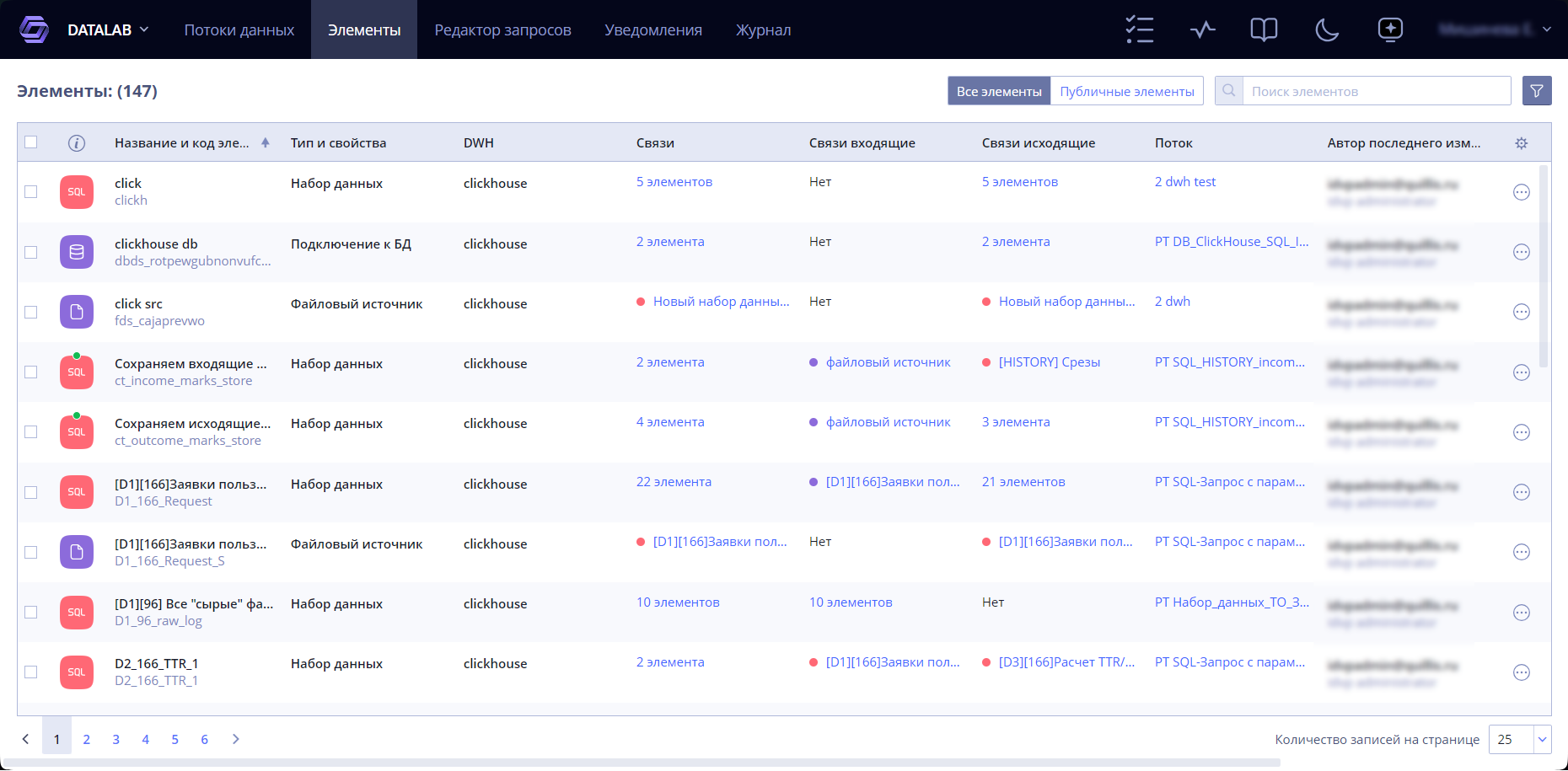
Рисунок 69 — Вкладка «Элементы»
Доступны следующие сведения об элементах:
-
название и код элемента;
-
тип и свойства;
-
DWH;
-
связи;
-
связи входящие;
-
связи исходящие;
-
поток;
-
автор последнего изменения;
-
автор создания;
-
дата создания;
-
дата последнего изменения.
Отображение указанных выше сведений можно настроить. Нажмите кнопку
 и выберите те показатели,
которые должны быть представлены во вкладке «Элементы» (Рисунок 72).
и выберите те показатели,
которые должны быть представлены во вкладке «Элементы» (Рисунок 72).
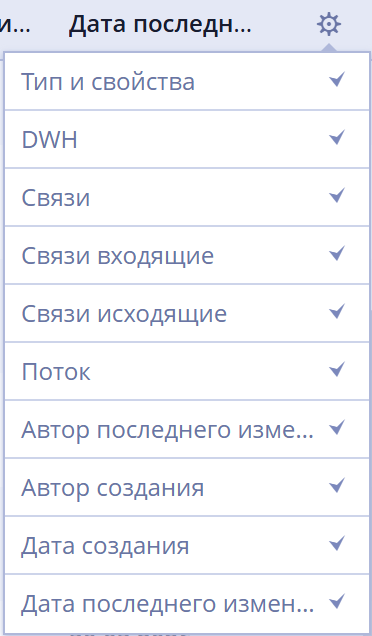
Рисунок 70 — Перечень доступных сведений об элементах
Чтобы воспользоваться функциями группового управления элементами,
сначала выберите нужные позиции в таблице - для этого установите
чекбоксы напротив соответствующих строк
 .
.
Как только вы отметите хотя бы один элемент, на экране появится кнопка‑ссылка с выпадающим меню групповых действий (Рисунок 73).
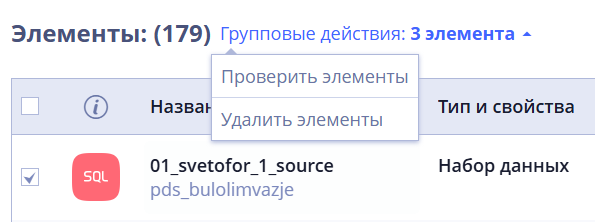
Рисунок 71 — Меню групповых действий с элементами
Для проверки состояния группы элементов используйте кнопку
 . Выберите нужные строки в
таблице, откройте меню групповых действий и нажмите соответствующую
кнопку. Система автоматически проанализирует каждый отмеченный элемент и
установит для него статус проверки. Если в ходе проверки обнаружится
ошибка, на иконке элемента появится красный индикатор. Если всё в
порядке, вы увидите зелёный индикатор либо специальную отметку на
иконке. Таким образом, вы сразу заметите проблемные позиции и сможете
принять меры.
. Выберите нужные строки в
таблице, откройте меню групповых действий и нажмите соответствующую
кнопку. Система автоматически проанализирует каждый отмеченный элемент и
установит для него статус проверки. Если в ходе проверки обнаружится
ошибка, на иконке элемента появится красный индикатор. Если всё в
порядке, вы увидите зелёный индикатор либо специальную отметку на
иконке. Таким образом, вы сразу заметите проблемные позиции и сможете
принять меры.
Если вы хотите удалить сразу несколько элементов, отметьте их в таблице
чек-боксами, затем откройте меню групповых действий и выберите кнопку
 Система выполнит операцию, и
интерфейс обновится, отразив изменения
Система выполнит операцию, и
интерфейс обновится, отразив изменения
 .
.
3.3.1 Поиск элементов
Для поиска элемента введите полностью или частично наименование в строке
поиска  . В результате в списке
отобразятся элементы, подходящие по введенным символам или маскам ( *
), присутствующим в наименовании или коде элемента.
. В результате в списке
отобразятся элементы, подходящие по введенным символам или маскам ( *
), присутствующим в наименовании или коде элемента.
3.3.2 Фильтрация элементов
Для более удобного поиска элементов предусмотрены фильтры (Рисунок 74),
переход к которым выполняется с помощью нажатия кнопки
 .
.
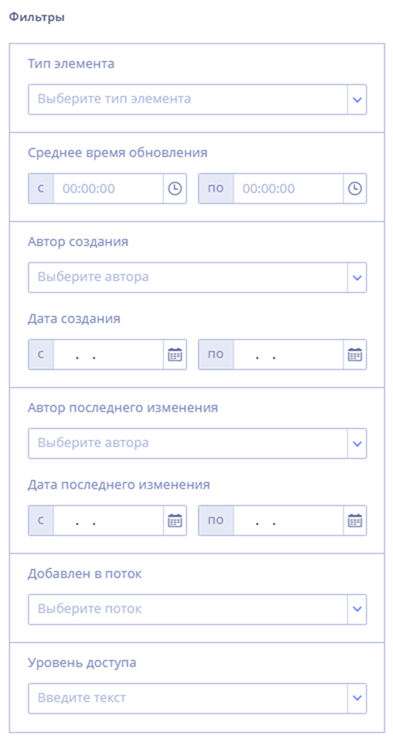
Рисунок 72 — Фильтры элементов
Доступны следующие виды фильтров по:
-
типу элемента:
-
файловый источник;
-
подключение к БД;
-
набор данных;
-
веб сервис.
-
среднему времени обновления – доступен ввод данных вручную или с помощью поля ввода
 , открытие которого
выполняется нажатием кнопки
, открытие которого
выполняется нажатием кнопки
 ;
; -
автору создания;
-
дате создания – доступен ввод вручную или с помощью календаря, открытие которого выполняется нажатием кнопки
 ;
; -
автору последнего внесенного изменения;
-
дате последнего внесенного изменения – доступен ввод вручную или с помощью календаря, открытие которого выполняется нажатием кнопки
; -
потоку, в который добавлен элемент;
-
уровню доступа.
В результате в списке отобразятся элементы, удовлетворяющие условиям выбранных фильтров.
Чтобы сбросить все выбранные фильтры, нажмите кнопку
 .
.
3.3.3 Публичные элементы
Данные приватного элемента доступны для обращения только в текущем потоке.
Данные публичного элемента доступны для обращения из других потоков.
Публичные элементы DataLab отмечены в списке знаком
 (Рисунок 75).
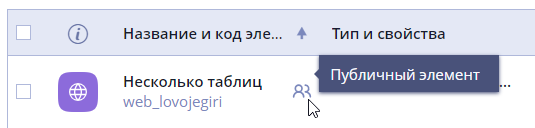
Рисунок 73 — Отметка публичного элемента
Для отображения в списке всех (публичных и приватных) или только
публичных элементов воспользуйтесь переключателем
 .
.
3.3.4 Действия над элементами (Удаление и редактирование)
В перечне элементов DataLab для каждого элемента доступны редактирование
и удаление. Для этого нажмите кнопку
 в строке элемента и нажмите
кнопку
в строке элемента и нажмите
кнопку  или
.
или
.
После нажатия кнопки
откроется окно
редактирования элемента (Рисунок 76-Рисунок 79).
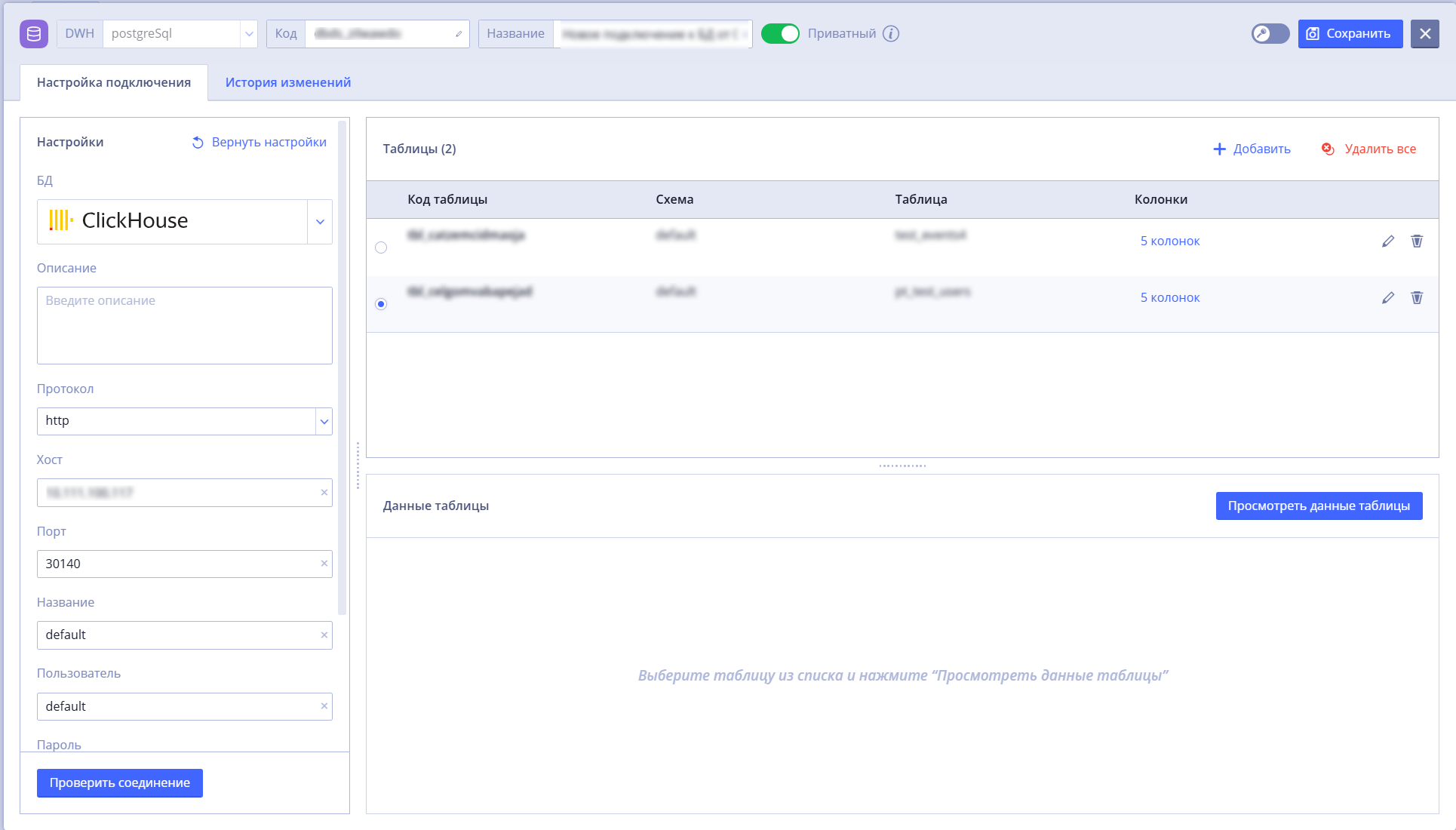
Рисунок 74 — Окно редактирования. Тип «Подключение к БД»
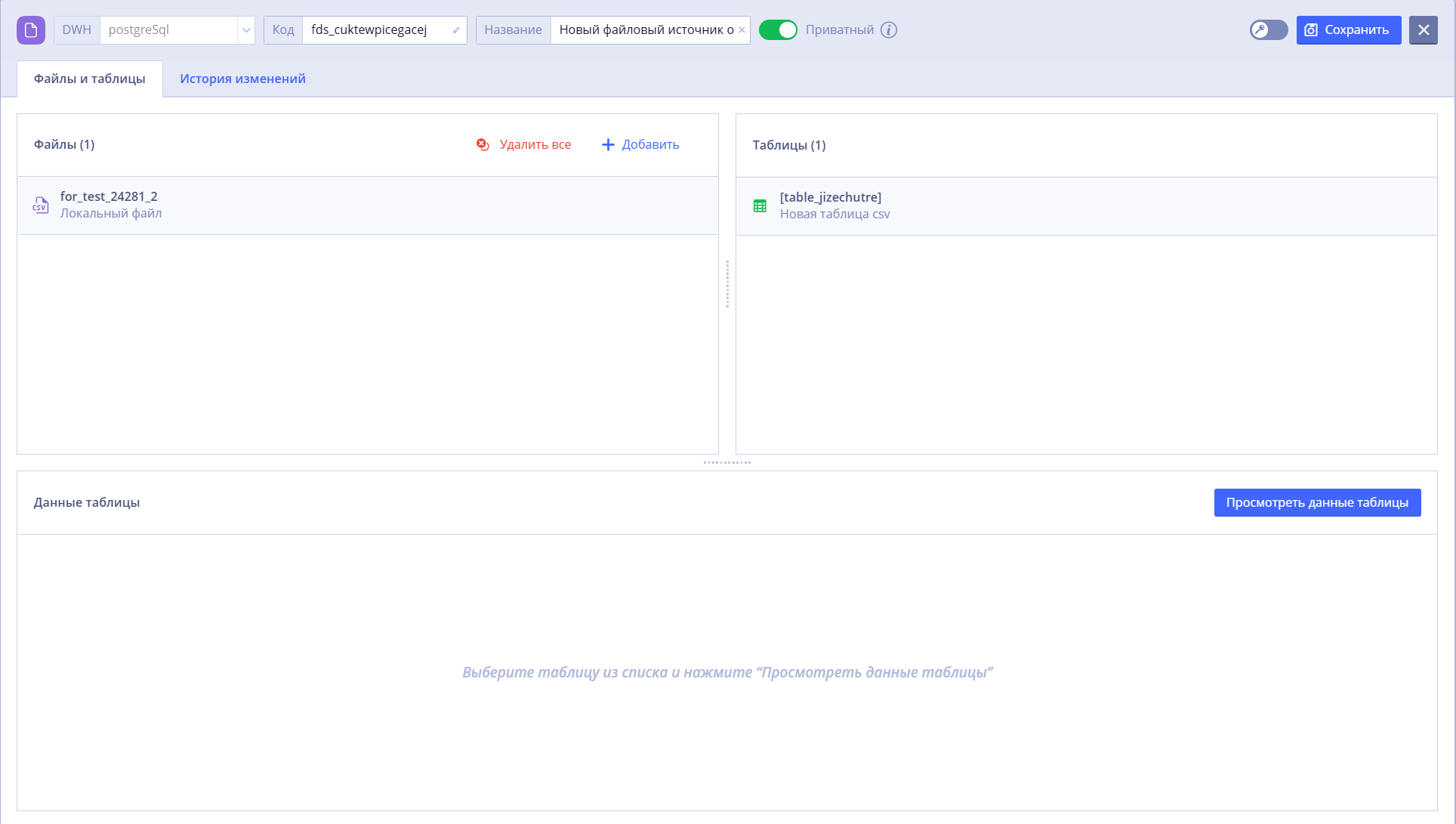
Рисунок 75 — Окно редактирования. Тип «Подключение к файловому источнику»
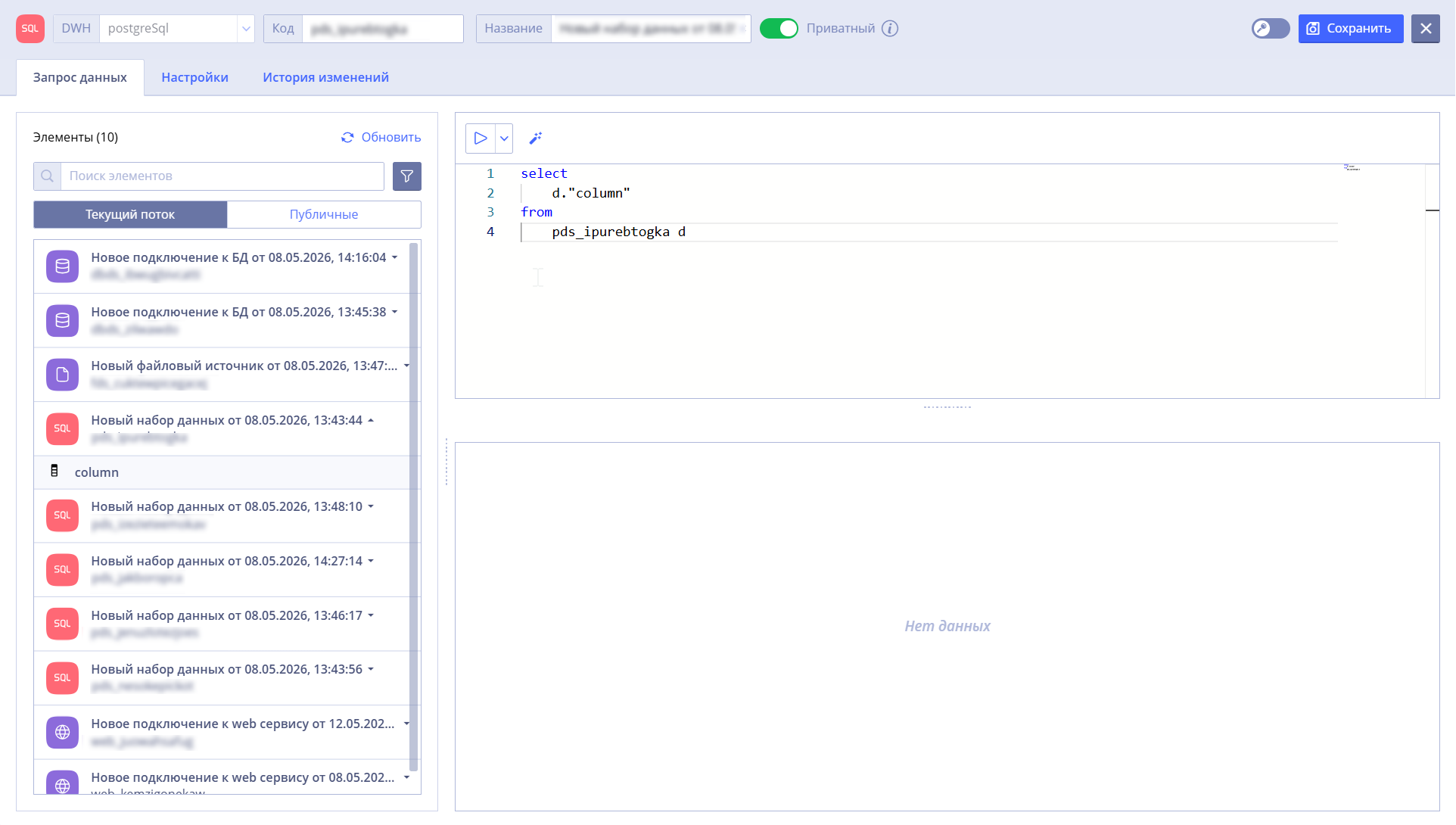
Рисунок 76 — Окно редактирования. Тип «Набор данных»
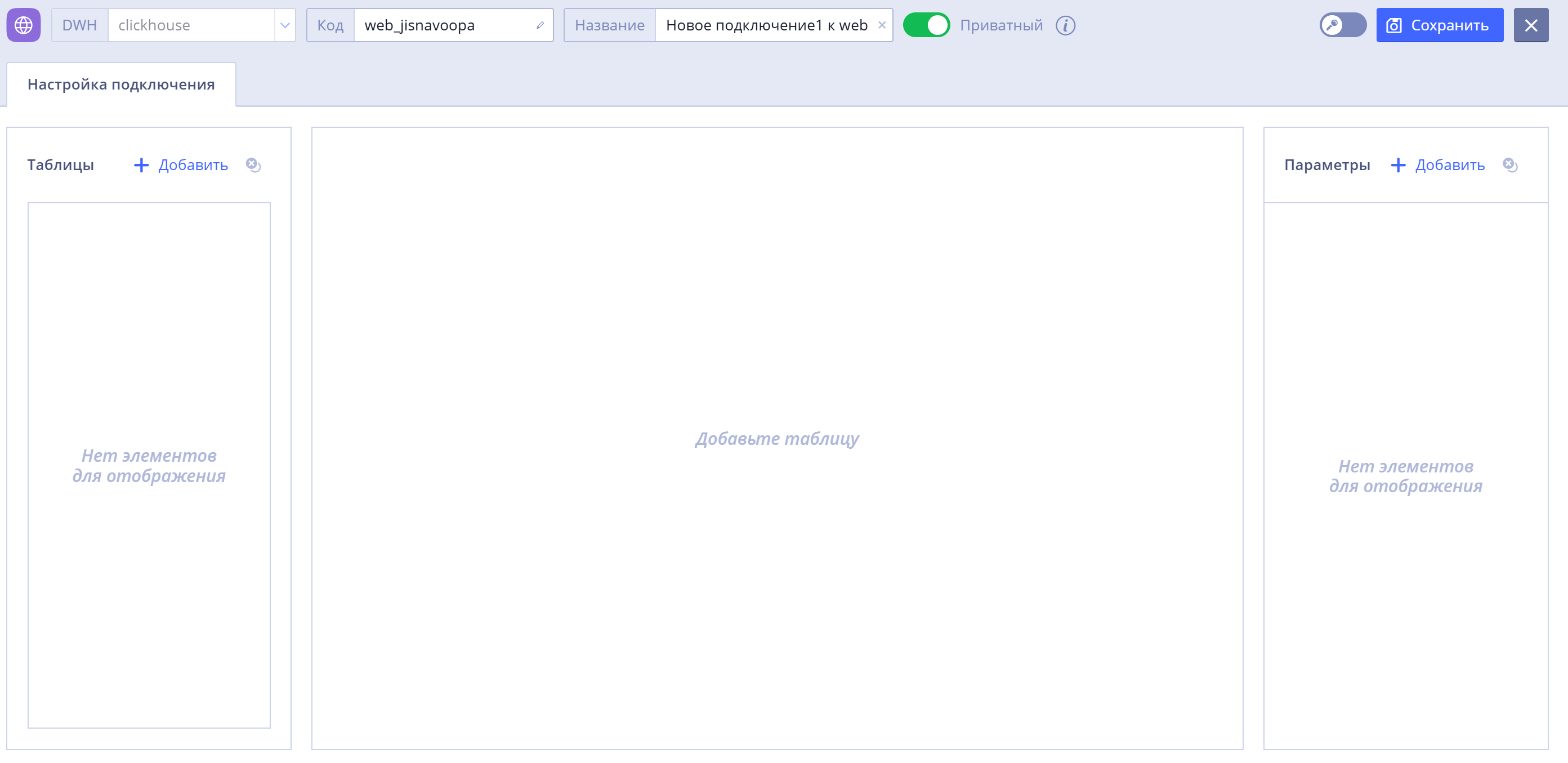
Рисунок 77 — Окно редактирования. Тип «Web сервис»
Окна редактирования элементов аналогичны по функционалу окнам настройки п. 2.9.