7 Панель управления Datalab
7.1 Импорт объектов
Чтобы импортировать файл в Datalab, нажмите на кнопку «Импорт»
 в верхней панели.
Отобразится экран добавления файла (Рисунок 97).
в верхней панели.
Отобразится экран добавления файла (Рисунок 97).
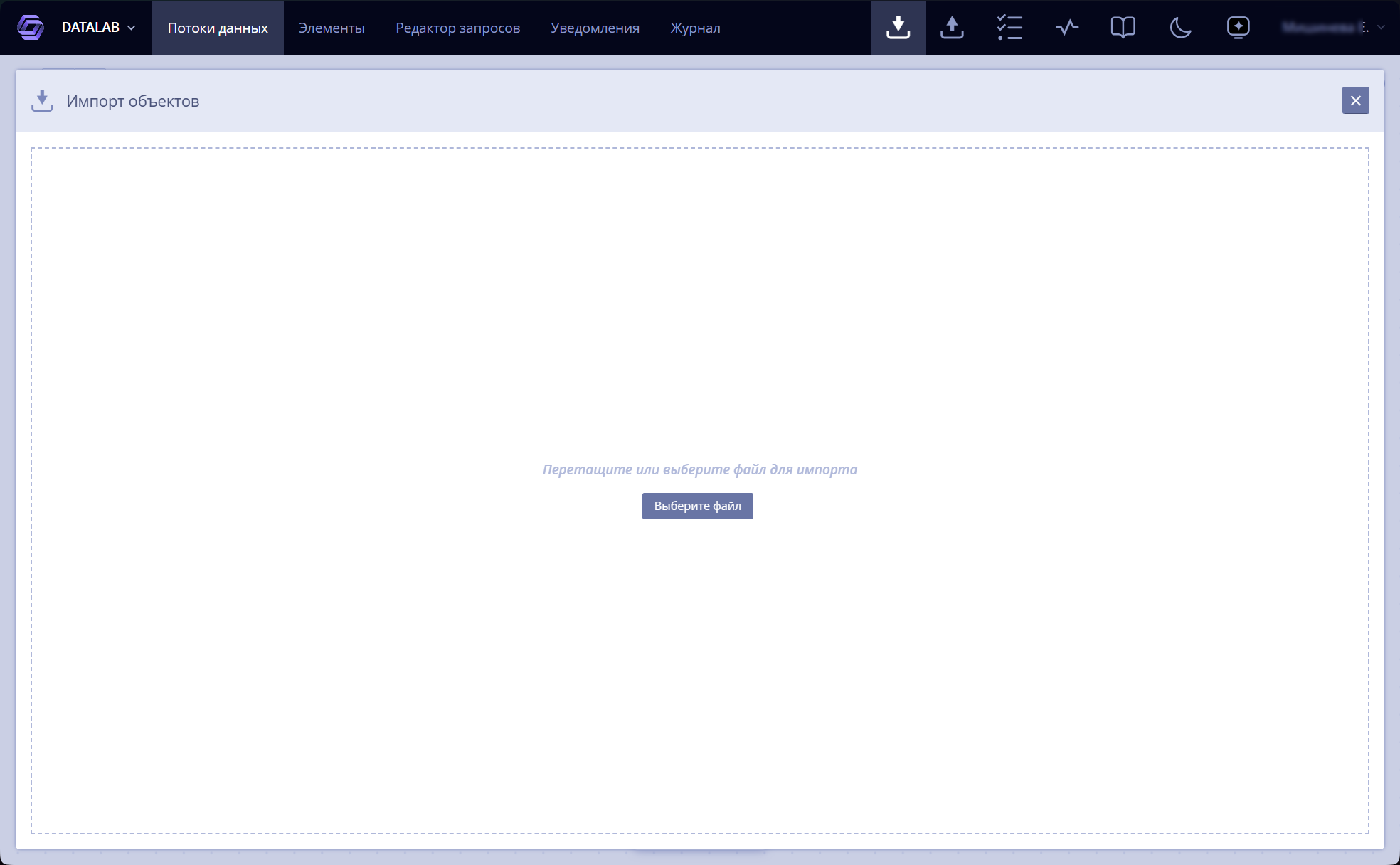
Рисунок 97 — Добавление файла
Нажмите кнопку «Выберите файл»
 для добавления файла вручную
или перетащите файл на экран. После загрузки файла отобразится экран
шага 1 для выбора потоков данных для импорта (Рисунок 98).
для добавления файла вручную
или перетащите файл на экран. После загрузки файла отобразится экран
шага 1 для выбора потоков данных для импорта (Рисунок 98).
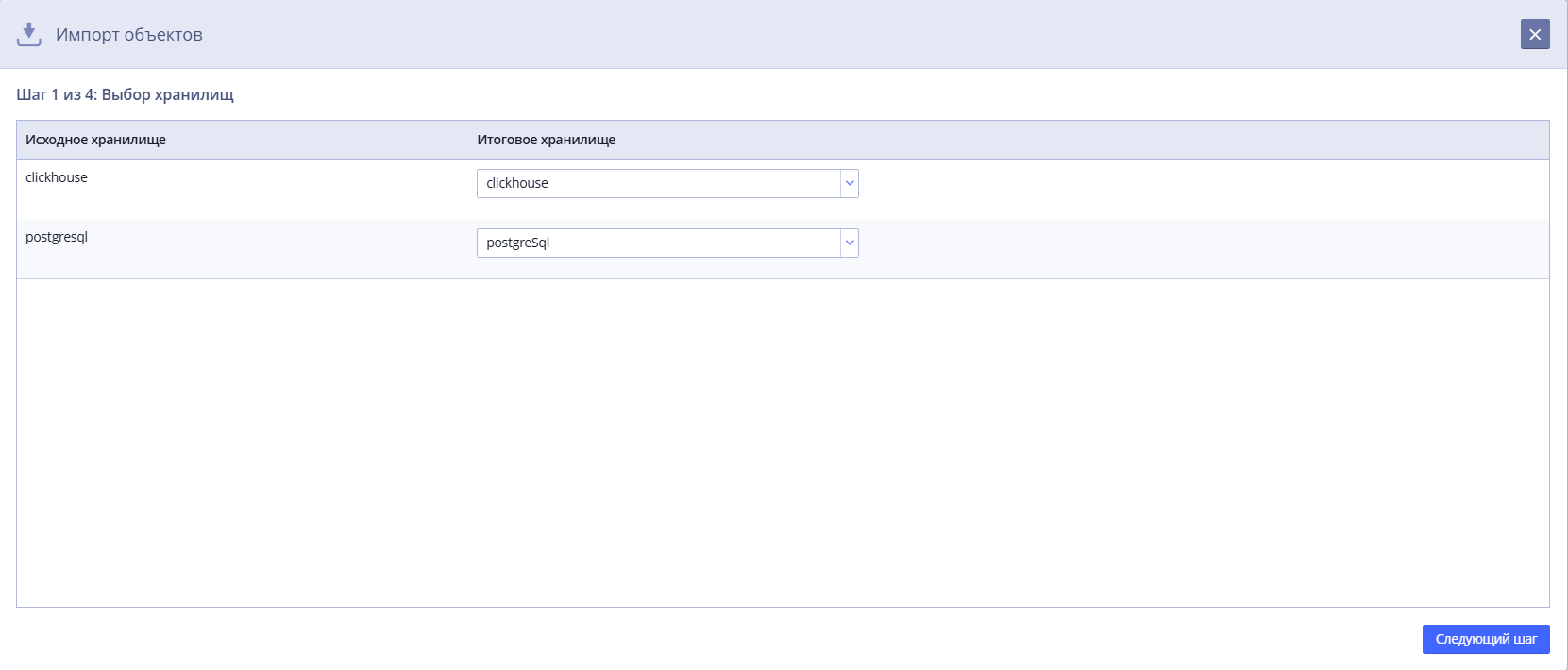
Рисунок 98 — Шаг 1. Выбор хранилищ
После выбора хранилищ нажмите кнопку «Следующий шаг» для перехода к выбору потоков данных (Рисунок 99).
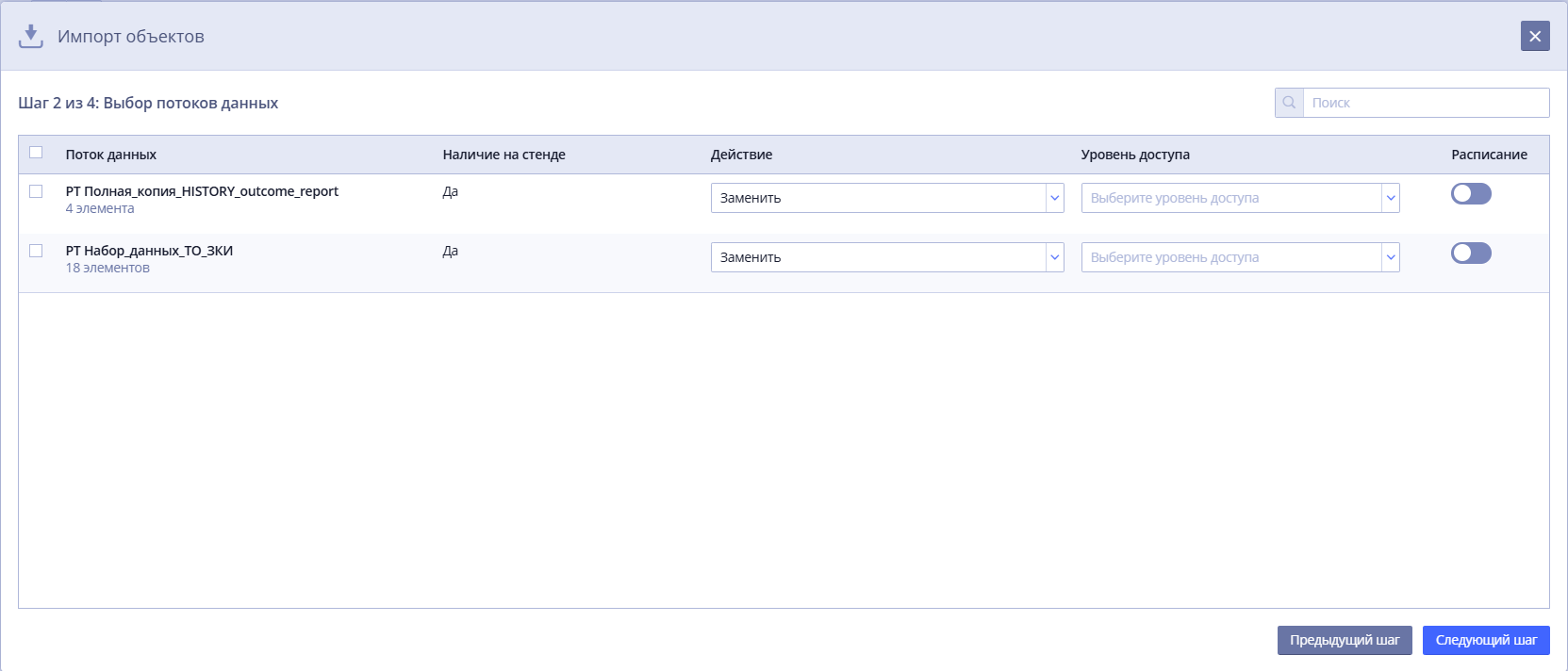
Рисунок 99 — Шаг 2. Выбор потоков данных
Доступны следующие сведения об потоках:
-
Поток данных;
-
Наличие на стенде;
-
Действие;
-
Уровень доступа;
-
Расписание;
Выберите доступное действие из списка:
-
Создать
-
Пропустить;
Выберите уровень доступа, доступный в списке.
Добавьте расписание с помощью переключателя (положение вкл/выкл)

Для поиска уведомления введите полностью или частично наименование в
строке поиска
 . В результате в списке
отобразятся уведомления, подходящие по введенным символам,
присутствующим в наименовании уведомления.
. В результате в списке
отобразятся уведомления, подходящие по введенным символам,
присутствующим в наименовании уведомления.
Для перехода на следующий шаг, нажмите на кнопку
 . Отобразится шаг 3 с выбором
элементов для импорта (Рисунок 100).
. Отобразится шаг 3 с выбором
элементов для импорта (Рисунок 100).
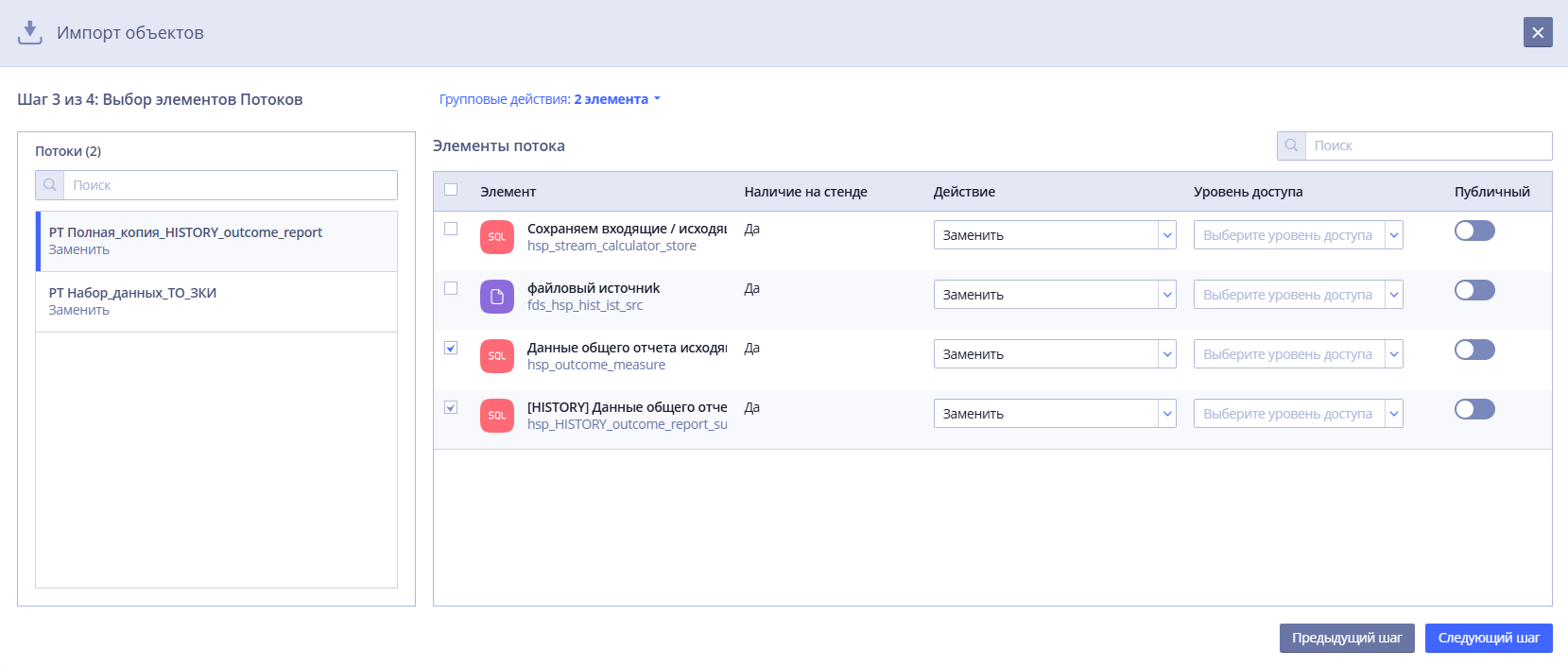
Рисунок 100 — Шаг 3. Выбор элементов потоков
Доступны следующие сведения об потоках:
-
Элемент;
-
Наличие на стенде;
-
Действие;
-
Уровень доступа;
-
Публичный;
Выберите доступное действие из списка:
-
Создать
-
Пропустить;
Выберите уровень доступа, доступный в списке.
Сделайте элемент публичным с помощью переключателя (положение вкл/выкл)
Для перехода на следующий шаг, нажмите на кнопку
. Отобразится шаг 4 с выбором
уведомлений для импорта (Рисунок 101).
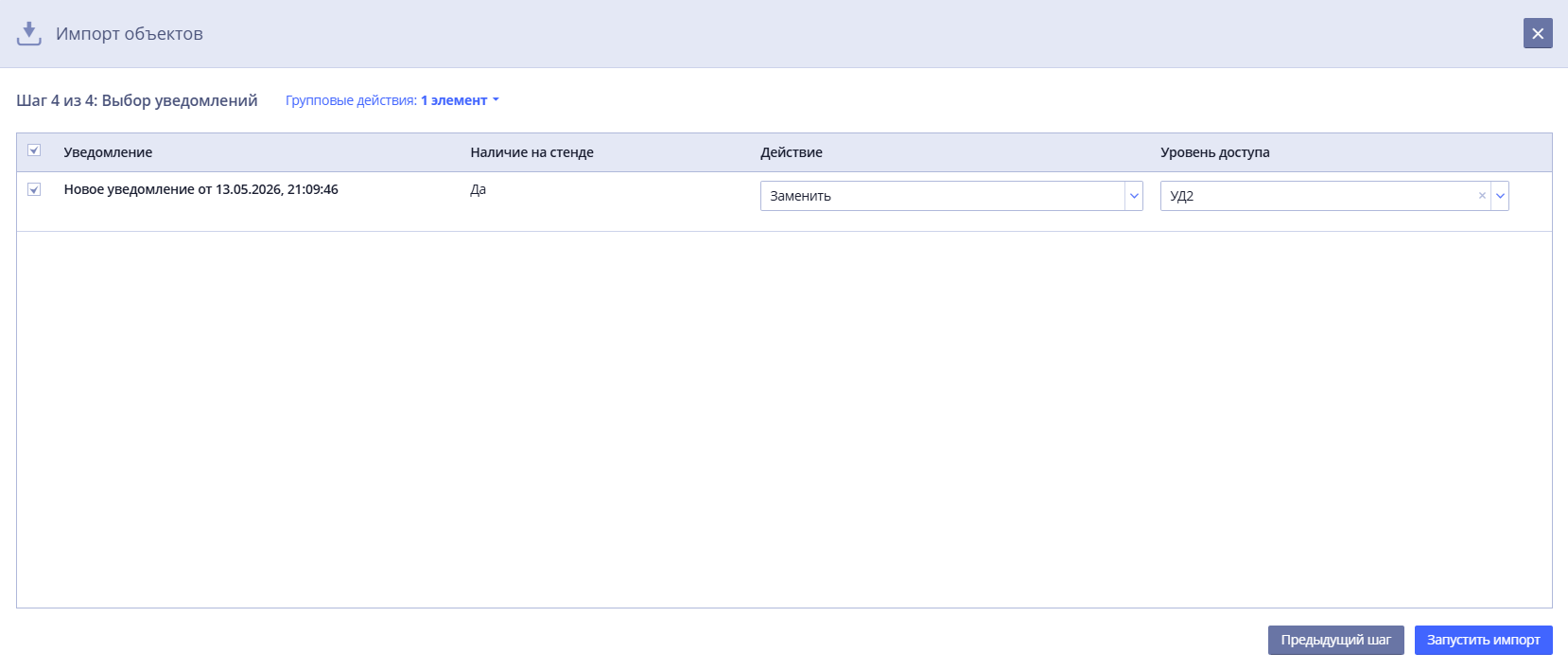
Рисунок 101 — Шаг 4. Выбор уведомлений
Доступны следующие сведения об потоках:
-
Уведомление;
-
Наличие на стенде;
-
Действие;
-
Уровень доступа;
Выберите доступное действие из списка:
-
Создать
-
Пропустить;
Выберите уровень доступа, доступный в списке.
Для корректировки предыдущих шагов, нажмите кнопку
 .
.
Для запуска импорта, нажмите кнопку
 (Рисунок 102).
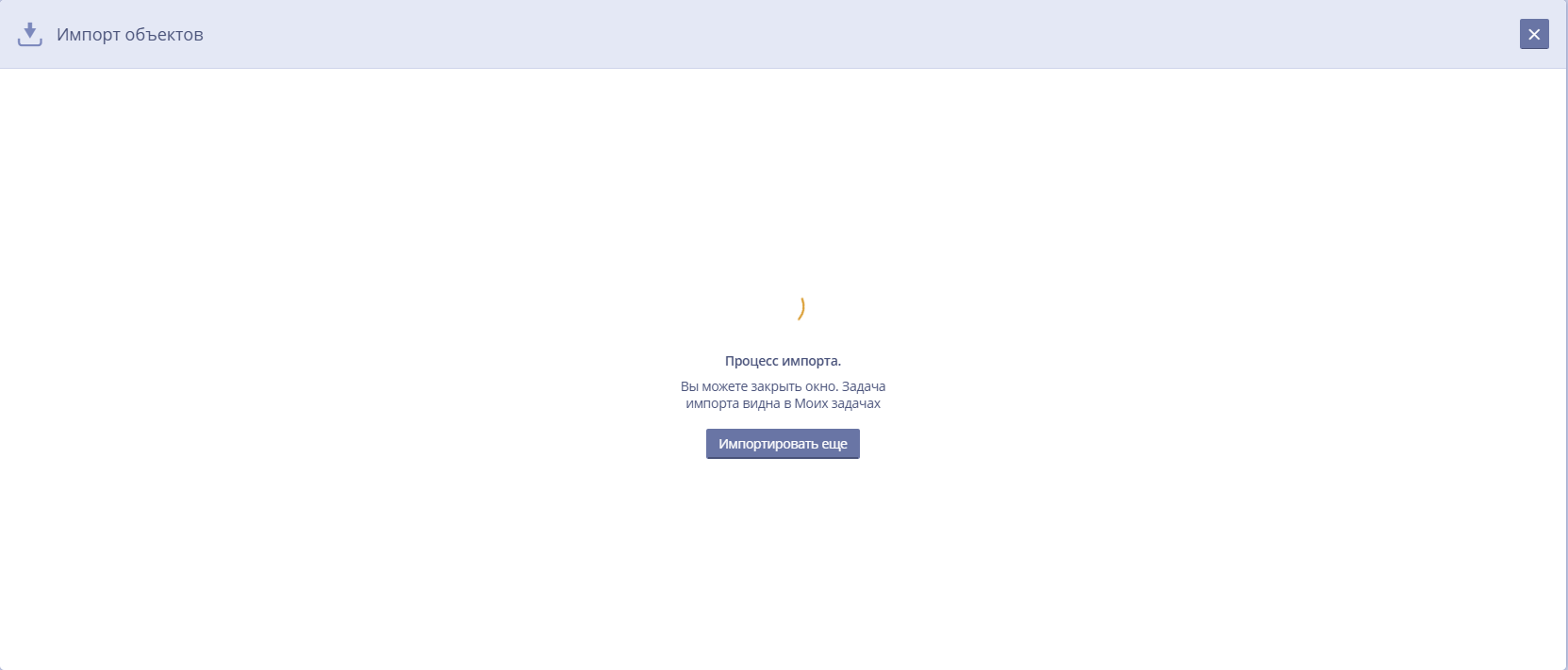
Рисунок 102 — Процесс импорта запущен
7.2 Экспорт объектов
Чтобы экспортировать элемент из Datalab, нажмите на кнопку «Экспорт»
 в верхней панели.
Отобразится шаг 1 со списком потоков для экспорта (Рисунок 103).
в верхней панели.
Отобразится шаг 1 со списком потоков для экспорта (Рисунок 103).
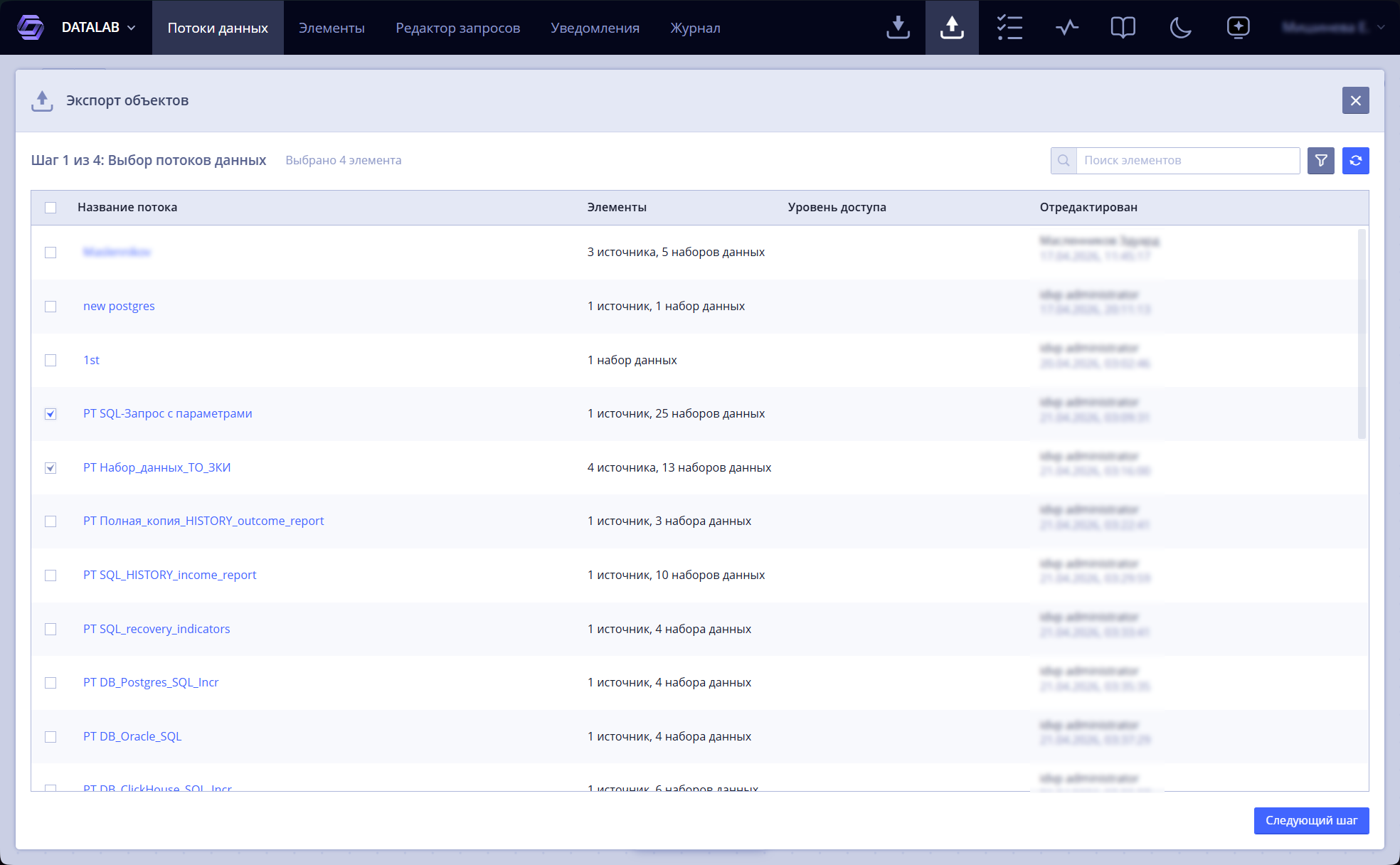
Рисунок 103 — Список потоков для экспорта
Доступны следующие сведения о потоках:
-
Поток данных;
-
Элементы;
-
Уровень доступа;
-
Отредактирован;
Для поиска потока введите полностью или частично наименование в строке
поиска  . В результате в списке
отобразятся элементы, подходящие по введенным символам или маскам ( *
), присутствующим в наименовании элемента.
. В результате в списке
отобразятся элементы, подходящие по введенным символам или маскам ( *
), присутствующим в наименовании элемента.
Для более удобного поиска элементов предусмотрены фильтры (Рисунок 104),
переход к которым выполняется с помощью нажатия кнопки
 .
.
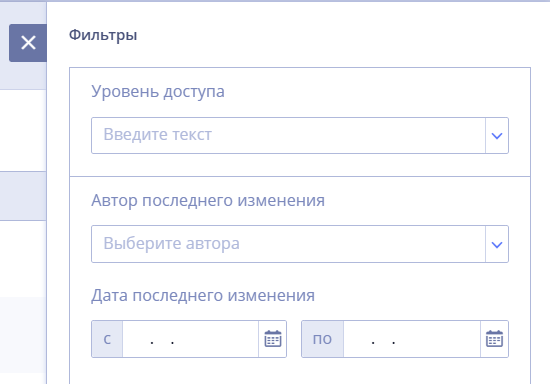
Рисунок 104 — Фильтры потоков
Выберите уровень доступа из списка и автора последнего изменения, а
также дату последнего изменения потока (доступен ввод данных вручную или
с помощью поля ввода
 , открытие которого
выполняется нажатием кнопки
, открытие которого
выполняется нажатием кнопки
 )
)
В результате в списке отобразятся элементы, удовлетворяющие условиям выбранных фильтров.
Чтобы сбросить все выбранные фильтры, нажмите кнопку
 .
.
Для перехода на следующий шаг, нажмите на кнопку
. Отобразится шаг 2 со
списком элементов для экспорта (Рисунок 105)
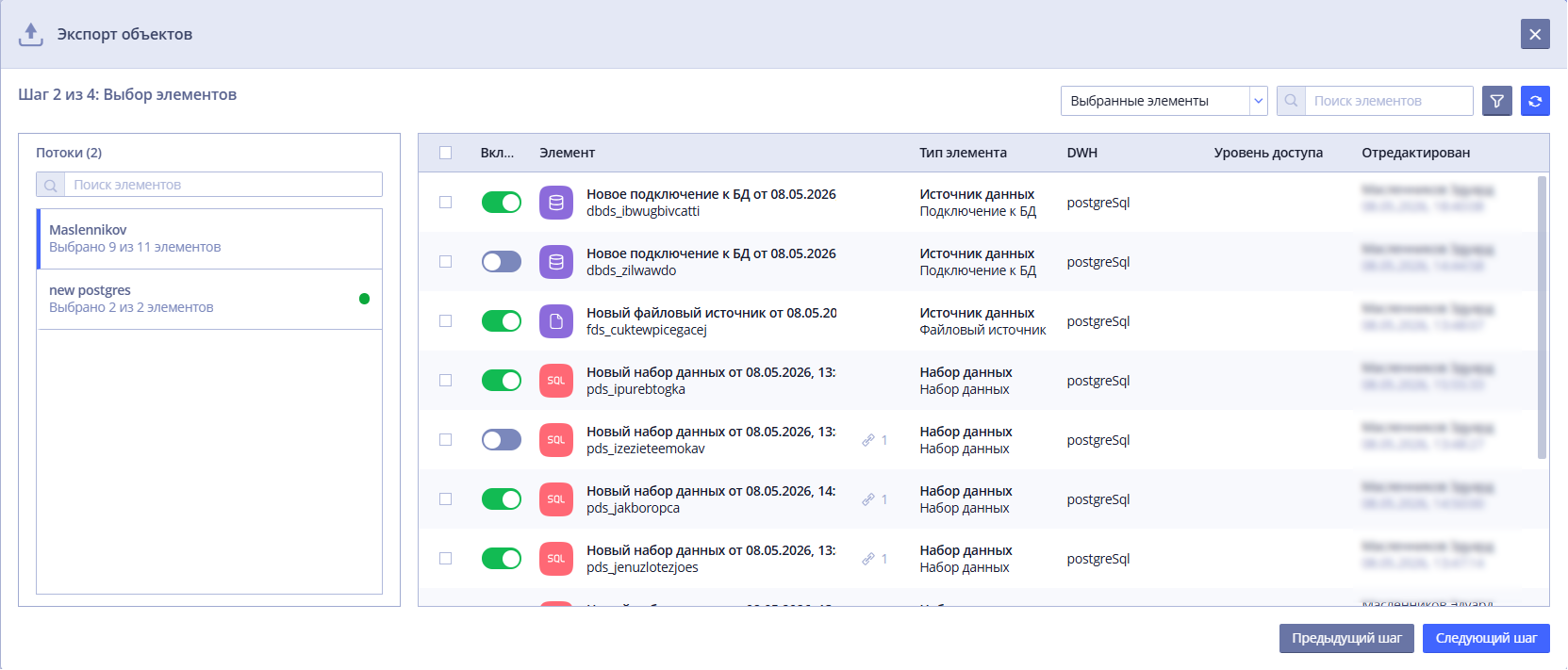
Рисунок 105 — Шаг 2. Список элементов.
Доступны следующие сведения об элементах:
-
наименование и код элемента;
-
тип элемента;
-
уровень доступа;
-
отредактирован;
Для выбора нужных элементов в выпадающем меню «Выбранные элементы»
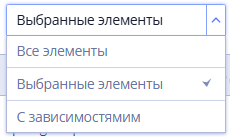 отметьте нужное условие.
Для поиска элемента введите полностью или частично наименование в строке
поиска  . В результате в списке
отобразятся элементы, подходящие по введенным символам или маскам ( *
), присутствующим в наименовании или коде элемента.
. В результате в списке
отобразятся элементы, подходящие по введенным символам или маскам ( *
), присутствующим в наименовании или коде элемента.
Для более удобного поиска элементов предусмотрены фильтры (Рисунок 106),
переход к которым выполняется с помощью нажатия кнопки
.
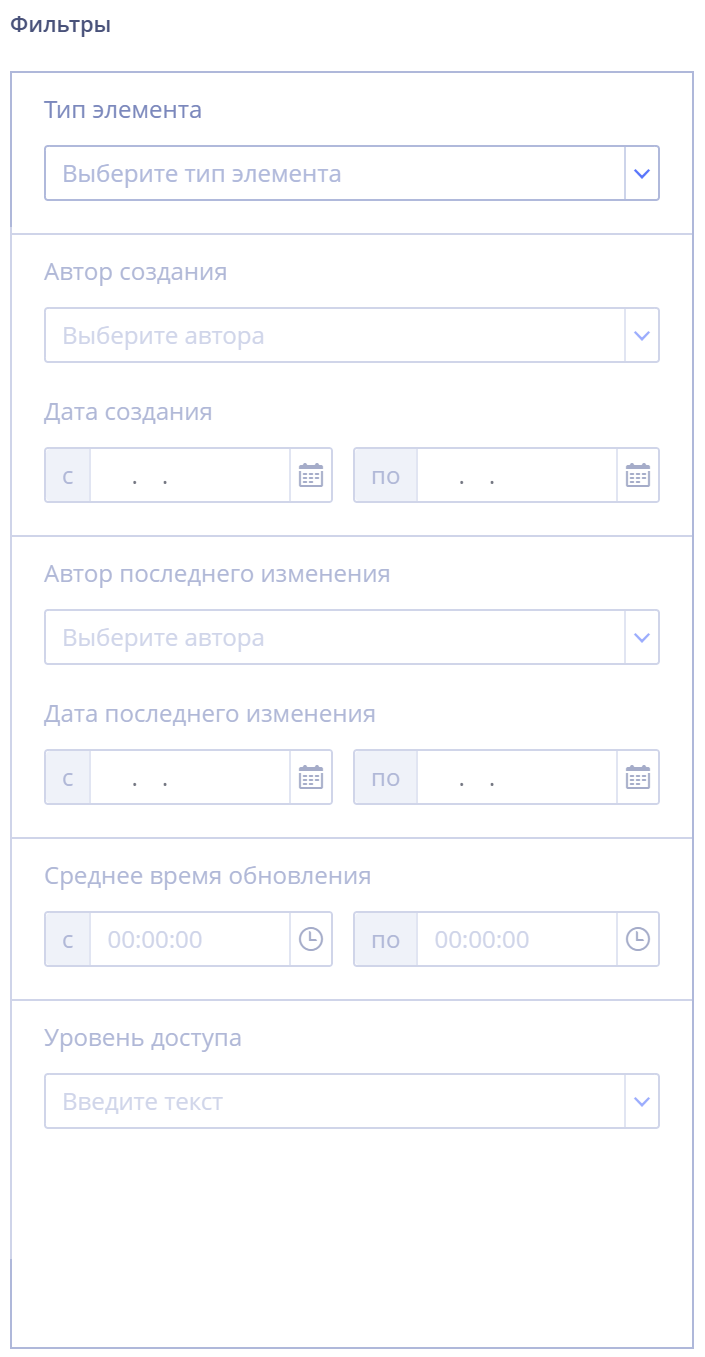
Рисунок 106 — Фильтры элементов
Доступны следующие виды фильтров по:
-
типу элемента:
-
файловый источник;
-
подключение к БД;
-
набор данных;
-
автору создания;
-
дате создания – доступен ввод вручную или с помощью календаря, открытие которого выполняется нажатием кнопки
 ;
; -
автору последнего внесенного изменения;
-
дате последнего внесенного изменения – доступен ввод вручную или с помощью календаря, открытие которого выполняется нажатием кнопки
; -
среднему времени обновления – доступен ввод данных вручную или с помощью поля ввода
, открытие которого
выполняется нажатием кнопки
; -
уровню доступа.
В результате в списке отобразятся элементы, удовлетворяющие условиям выбранных фильтров.
Чтобы сбросить все выбранные фильтры, нажмите кнопку
.
Для перехода на следующий шаг, нажмите на кнопку
. Отобразится шаг 3 со
списком уведомлений для экспорта (Рисунок 107)
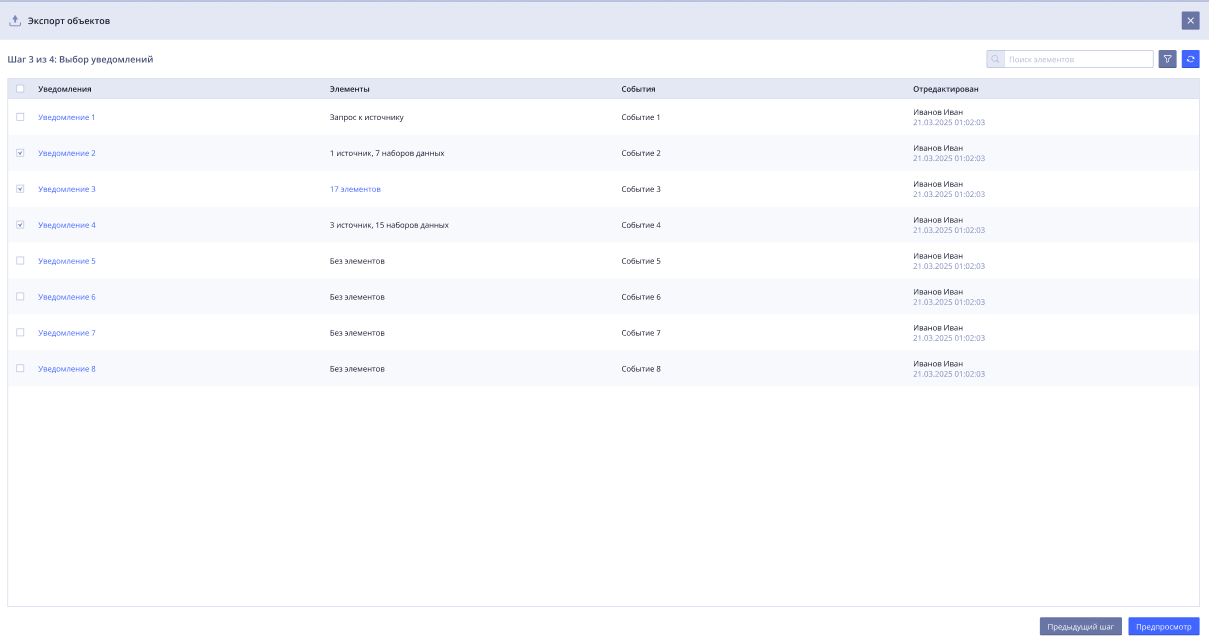
Рисунок 107 — Шаг 2. Список уведомлений
Для поиска уведомления введите полностью или частично наименование в
строке поиска
 . В результате в списке
отобразятся уведомления, подходящие по введенным символам,
присутствующим в наименовании уведомления.
. В результате в списке
отобразятся уведомления, подходящие по введенным символам,
присутствующим в наименовании уведомления.
Для более удобного поиска уведомлений предусмотрены фильтры
(Рисунок 108), переход к которым выполняется с помощью нажатия кнопки
.
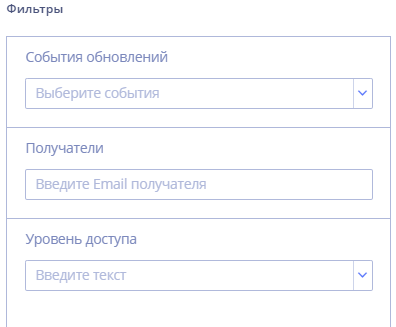
Рисунок 108 — Фильтры уведомлений
Доступны следующие виды фильтров по:
-
событиям обновлений;
-
получателям;
-
уровню доступа.
В результате в списке отобразятся уведомления, удовлетворяющие условиям выбранных фильтров.
Чтобы сбросить все выбранные фильтры, нажмите кнопку
.
Для перехода на следующий шаг, нажмите на кнопку
. Отобразится шаг 4 для
предпросмотра экспорта (Рисунок 109)
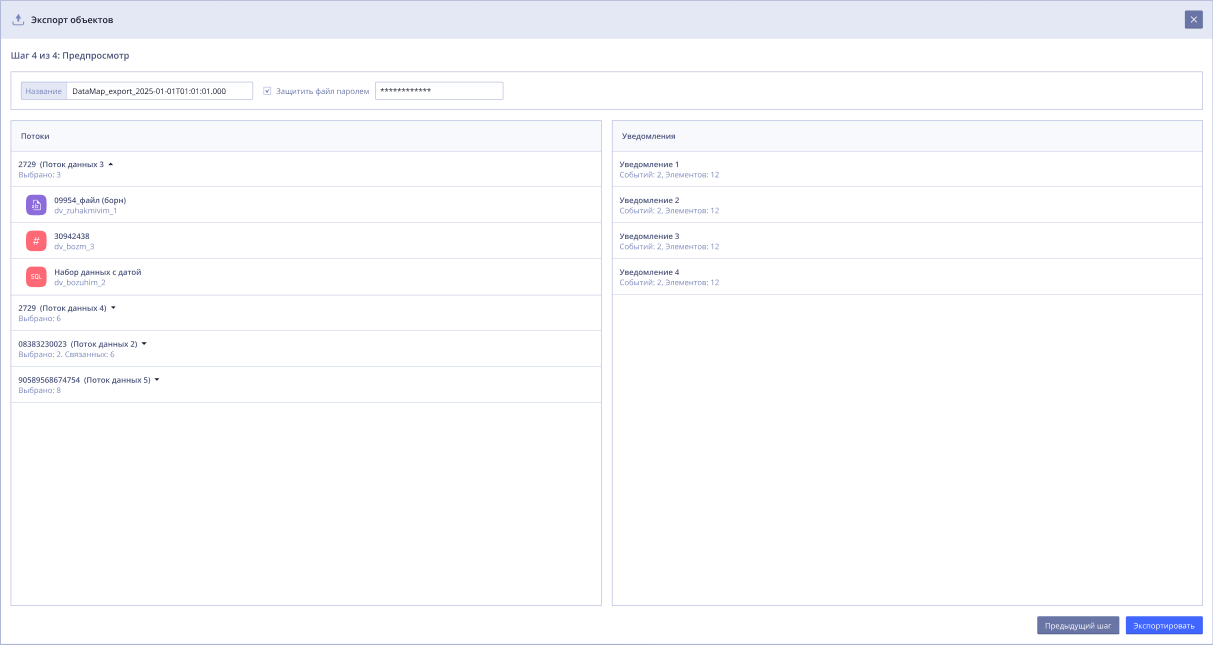
Рисунок 109 — Предпросмотр
На шаге 4 отображены выбранные потоки (шаг 1), выбранные элементы (шаг 2) и выбранные уведомления (шаг 3).
Отредактируйте название файла экспорта в строке «Название»

Защитите файл паролем, выберите
 и введите пароль

Для корректировки предыдущих шагов, нажмите кнопку
.
Для формирования файла экспорта, нажмите кнопку
 .
.
Процесс выгрузки можно отслеживать в разделе «Активность выгрузки» (Рисунок 110).
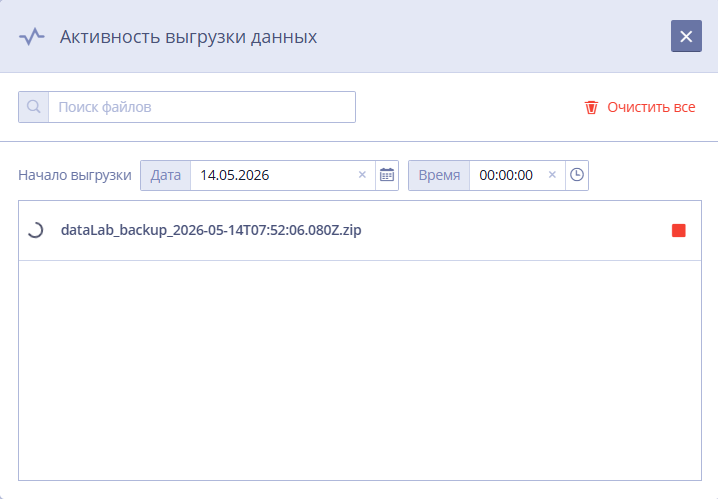
Рисунок 110 — Отслеживание процесса выгрузки
7.3 Мои задачи
Для просмотра активных задач пользователя нажмите кнопку
 на панели управления.
Отобразится окно «Мои задачи» (Рисунок 111).
на панели управления.
Отобразится окно «Мои задачи» (Рисунок 111).
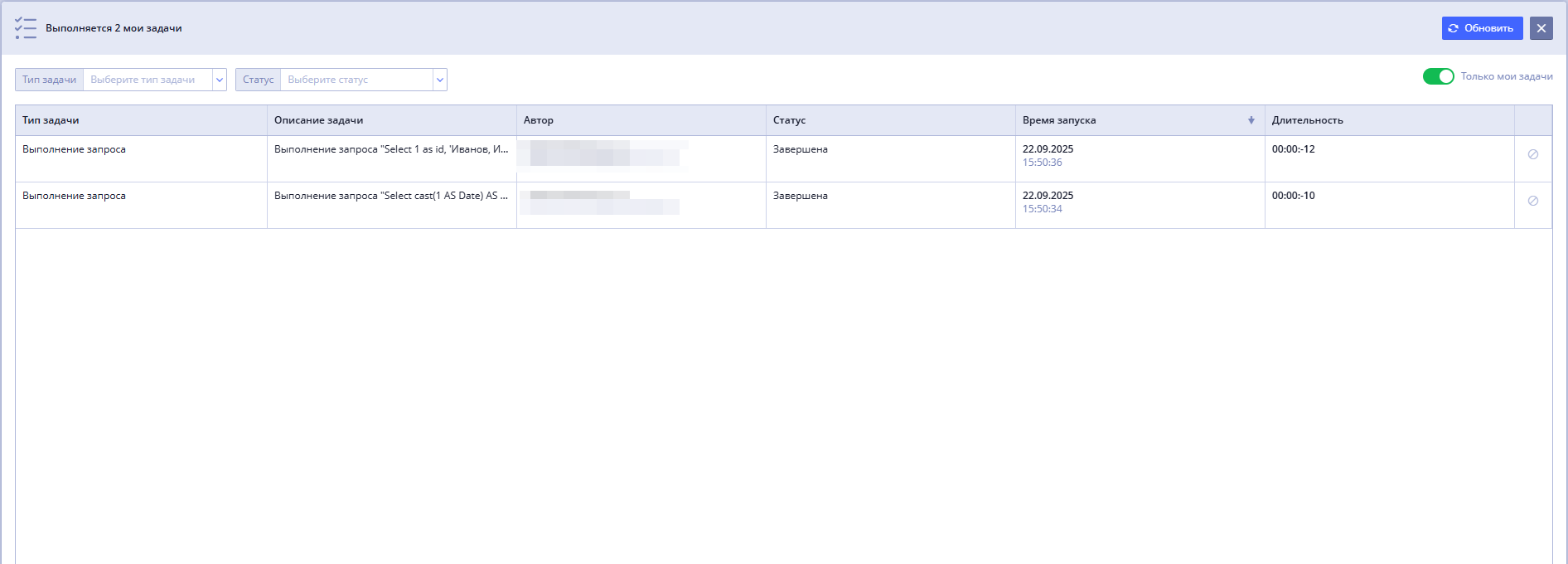
Рисунок 111 — Мои задачи
Выберите в списке тип задачи (Рисунок 112), статус задачи (Рисунок 113) и владельца (Рисунок 114) для фильтрации списка
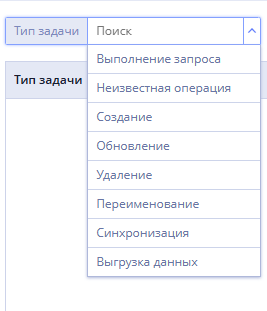
Рисунок 112 — «Тип задачи»
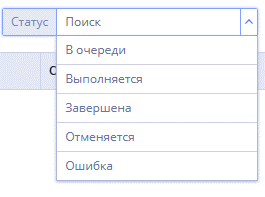
Рисунок 113 — «Статус»
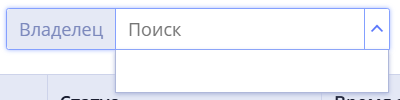
Рисунок 114 — «Владелец»
Используйте положения переключателя (вкл/выкл) для просмотра всех задач,
выполняющихся в системе
 .
.
Для обновления списка нажмите кнопку «Обновить»
7.4 Активность выгрузки данных
Для просмотра активности выгрузки данных нажмите кнопку
 на панели управления.
Отобразится окно активности выгрузки данных (Рисунок 115).
на панели управления.
Отобразится окно активности выгрузки данных (Рисунок 115).
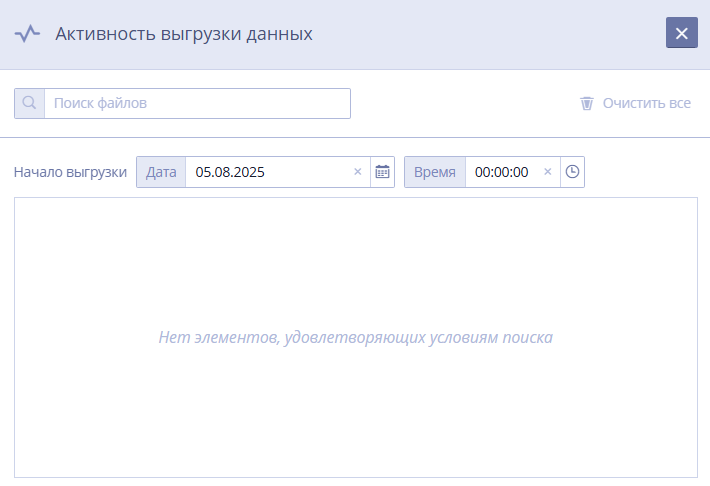
Рисунок 115 — Активность выгрузки данных
Укажите дату  и время
 начала выгрузки данных. Дату
возможно указать вручную или с помощью календаря. Для этого нажмите
кнопку и выберите год, месяц и день
(Рисунок 116).
начала выгрузки данных. Дату
возможно указать вручную или с помощью календаря. Для этого нажмите
кнопку и выберите год, месяц и день
(Рисунок 116).
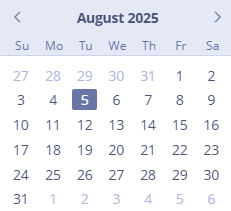
Рисунок 116 — Календарь
Время возможно указать вручную или с помощью поля ввода
, открытие которого
выполняется нажатием кнопки
.
Чтобы выполнить поиск файлов, введите частично или полностью
наименование файла в поле поиска
 .
.
Для очистки списка выгруженных файлов нажмите кнопку
 .
.
7.5 Руководство пользователя
Чтобы открыть файл с руководством пользователя, нажмите кнопку
 на панели управления
DataLab.
на панели управления
DataLab.
7.6 Смена темы
Стандартное оформление пользовательского интерфейса DataLab – светлое (Рисунок 117).
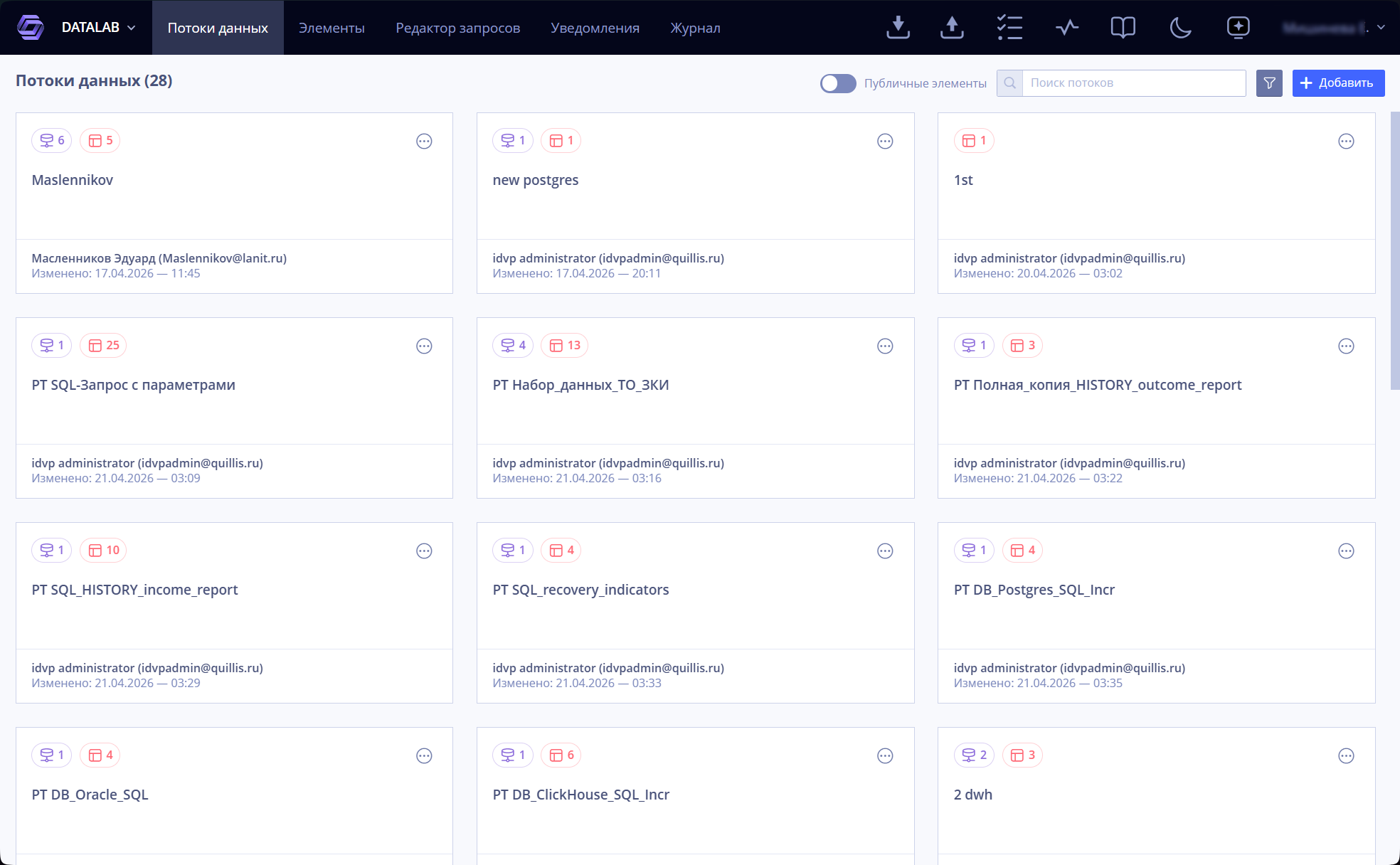
Рисунок 117 — Светлая тема DataLab
Для перехода на темное оформление пользовательского интерфейса DataLab
(Рисунок 118) нажмите на кнопку
 на панели управления.
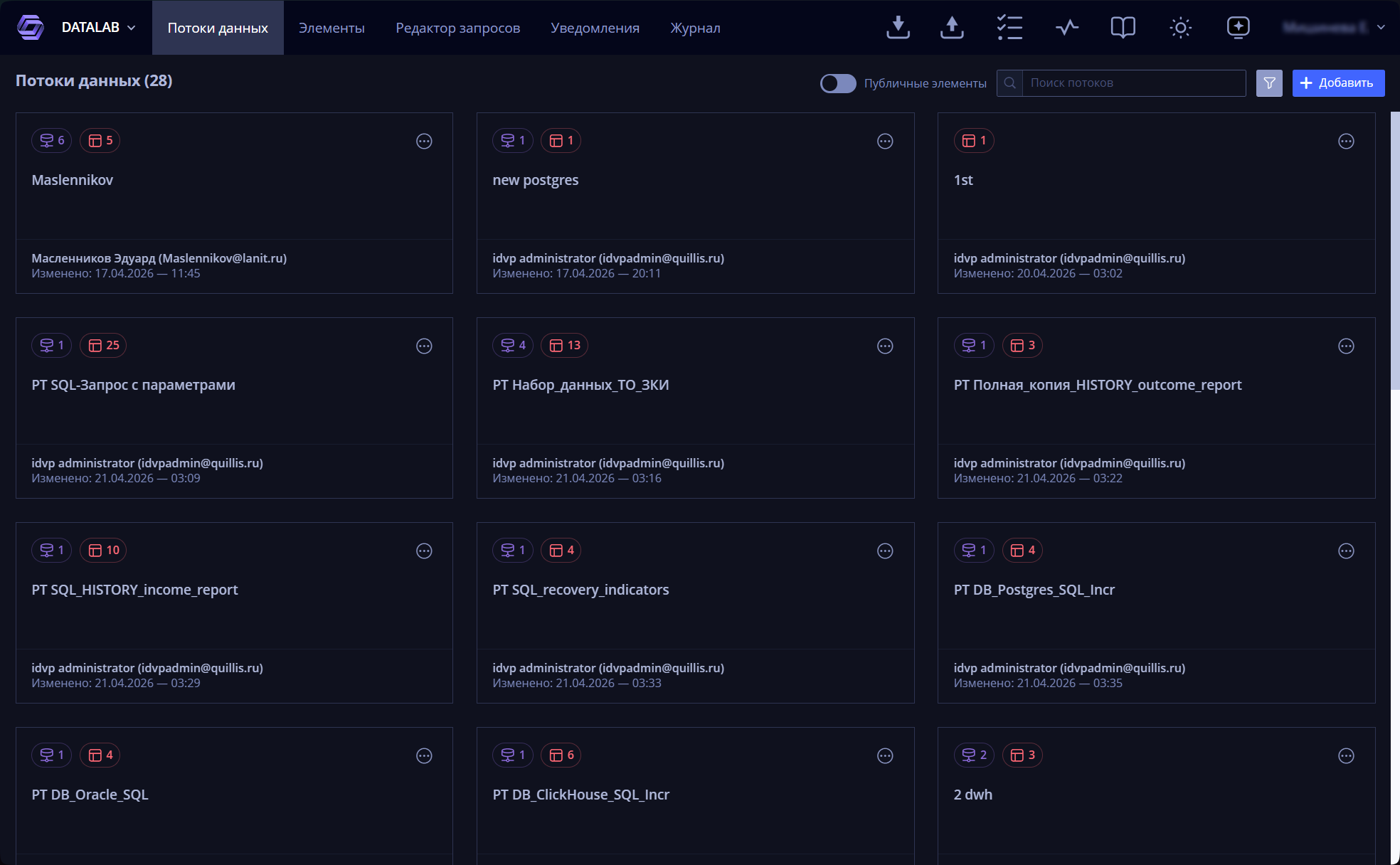
Рисунок 118 — Темная тема DataLab
После перехода на темное оформление кнопка
изменится на
 . Для возврата к светлой теме
нажмите кнопку
.
. Для возврата к светлой теме
нажмите кнопку
.
7.7 Управление учетной записью
- Управление учетной записью
Для управления учетной записью откройте выпадающий список (Рисунок 119),
нажав кнопку с инициалами пользователя
 .
.
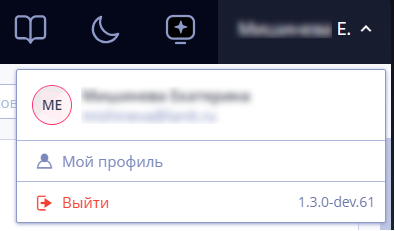
Рисунок 119 — Выпадающий список управления учетной записью
В открывшемся выпадающем списке отображается информация о пользователе (напр. имя, фамилия пользователя и привязанная электронная почта).
Доступен просмотр информации о пользователе. Для этого нажмите
кнопку  . Отобразится окно просмотра
информации о пользователе (Рисунок 120).
. Отобразится окно просмотра
информации о пользователе (Рисунок 120).
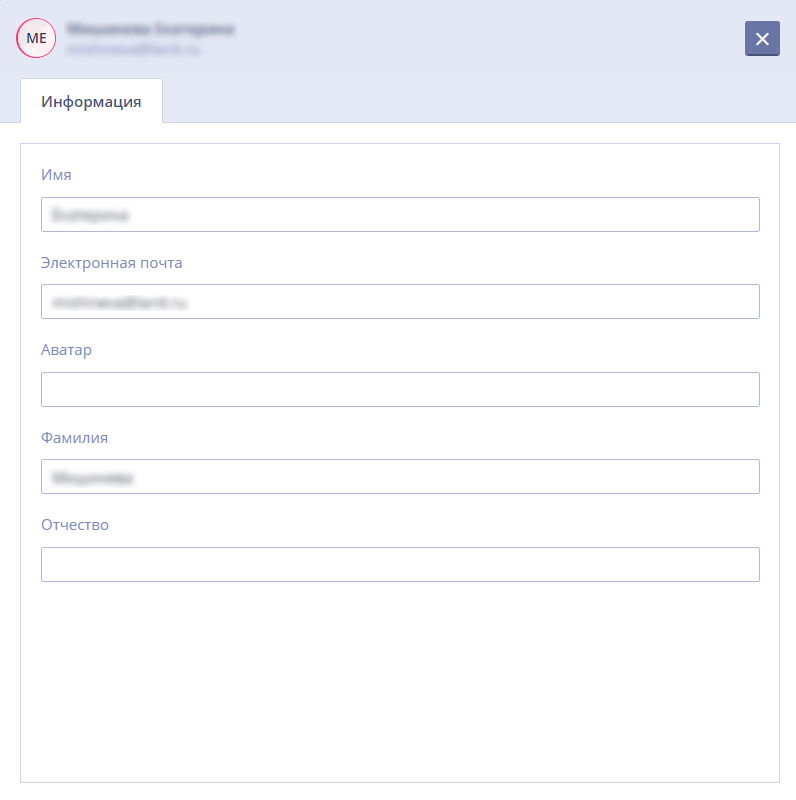
Рисунок 120 — Окно редактирования информации о пользователе
Чтобы открыть варианты выхода из сессий, нажмите кнопку
 . Далее отобразится
выпадающий список с вариантами выхода (Рисунок 121).
. Далее отобразится
выпадающий список с вариантами выхода (Рисунок 121).
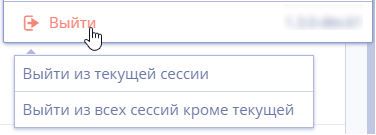
Рисунок 121 — Выпадающий список с вариантами выхода