4 Редактор запросов
Редактор запросов
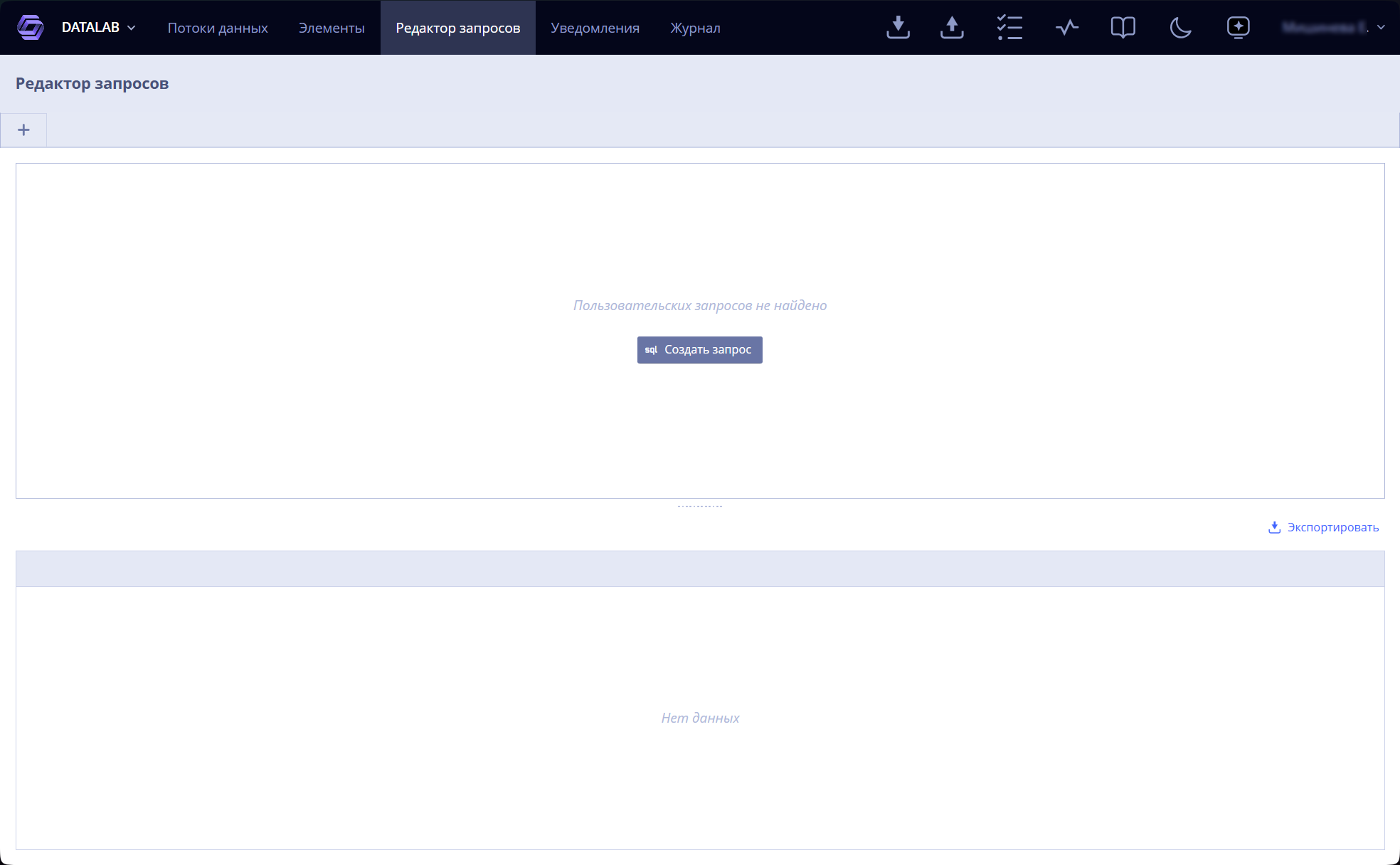
Рисунок 78 — 80) предназначен для выполнения SQL-запросов без сохранения их в
DataLab. Позволяет работать одновременно с несколькими запросами, проводить более детальный анализ хода выполнения запроса и данных, полученных в результате запроса.
Рисунок 79 — Редактор запросов
Для создания запроса данных нажмите кнопку
 (Рисунок 81) и добавьте в
отобразившееся поле ввода данных элементы из перечня слева, нажав кнопку
(Рисунок 81) и добавьте в
отобразившееся поле ввода данных элементы из перечня слева, нажав кнопку
 в строке элемента и далее
нажав кнопку
в строке элемента и далее
нажав кнопку  .
.
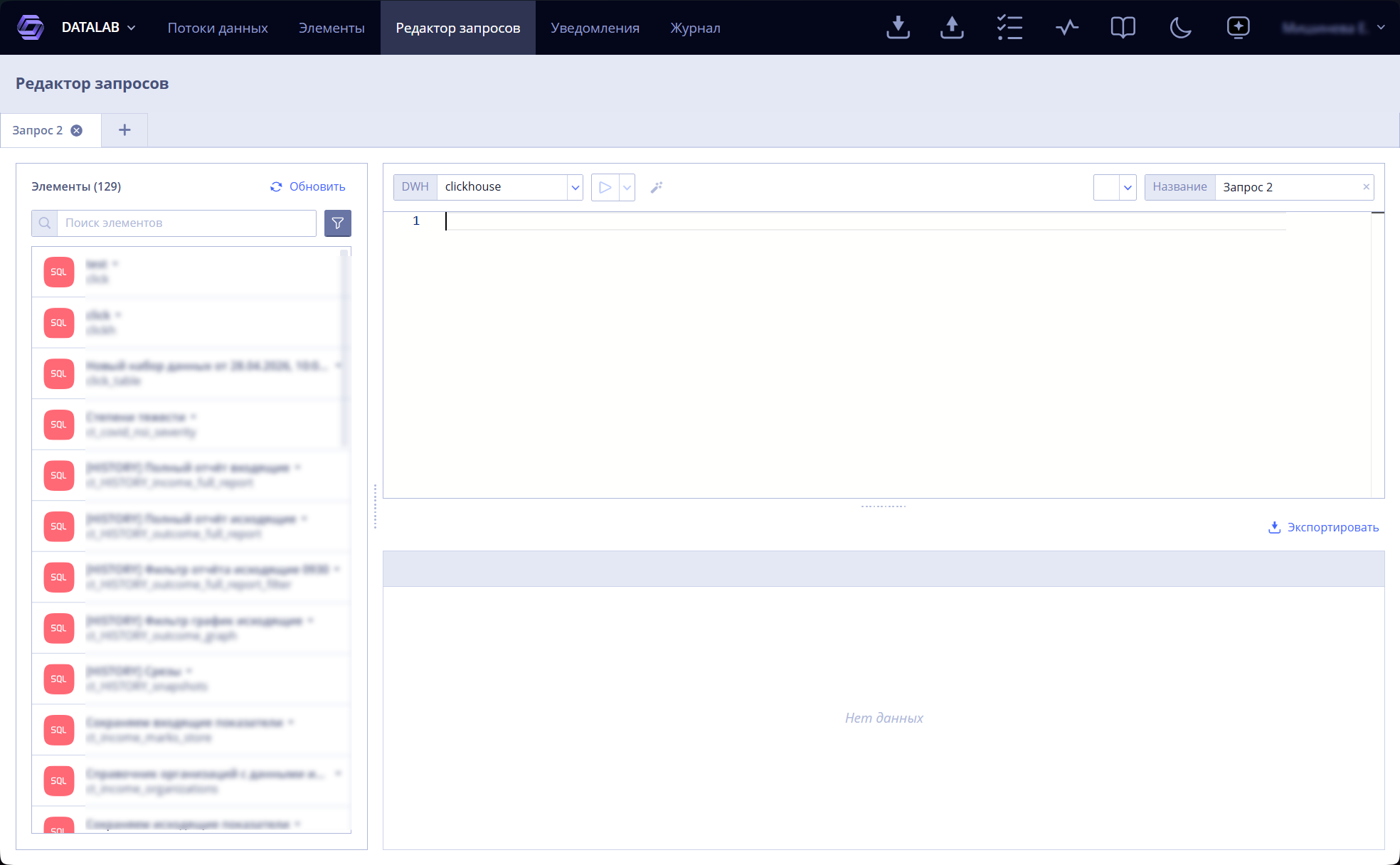
Рисунок 80 — Создание нового запроса
Возможно раскрыть каждый элемент (Рисунок 82), нажав кнопку
 в строке наименования
элемента, и добавить содержимое элемента в запрос данных, нажав кнопку
. Или сформировать запрос
данных, используя содержимое элемента, нажав кнопку
.
в строке наименования
элемента, и добавить содержимое элемента в запрос данных, нажав кнопку
. Или сформировать запрос
данных, используя содержимое элемента, нажав кнопку
.
Для обновления списка элементов нажмите кнопку
 .
.
Форматирование текста запроса выполняется нажатием кнопки
 .
.
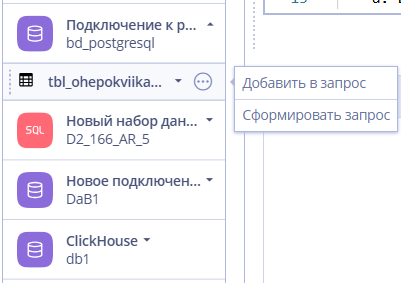
Рисунок 81 — Содержимое элемента. Кнопки «Добавить в запрос» и
«Сформировать запрос»
Параметр «DWH»
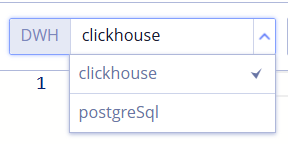 предназначен для выбора типа
хранилища-источника, данные которого будут использоваться при выполнении
запроса.
предназначен для выбора типа
хранилища-источника, данные которого будут использоваться при выполнении
запроса.
В зависимости от выбранного значения параметра (ClickHouse или PostgreSQL) изменяется перечень доступных объектов для работы в редакторе запросов, включая:
-
подключения к БД;
-
файловые источники данных;
-
наборы данных.
После выбора хранилища-источника в редакторе запросов отображаются только те элементы, которые относятся к выбранному типу DWH и могут использоваться при построении запроса.
Нажмите кнопку
 для запуска выполнения
запроса. Либо нажмите кнопку
для запуска выполнения
запроса. Либо нажмите кнопку
 и нажмите кнопку
 для запуска выполнения
выделенной части запроса. Результат выполнения запроса отобразится ниже
(Рисунок 83).
для запуска выполнения
выделенной части запроса. Результат выполнения запроса отобразится ниже
(Рисунок 83).
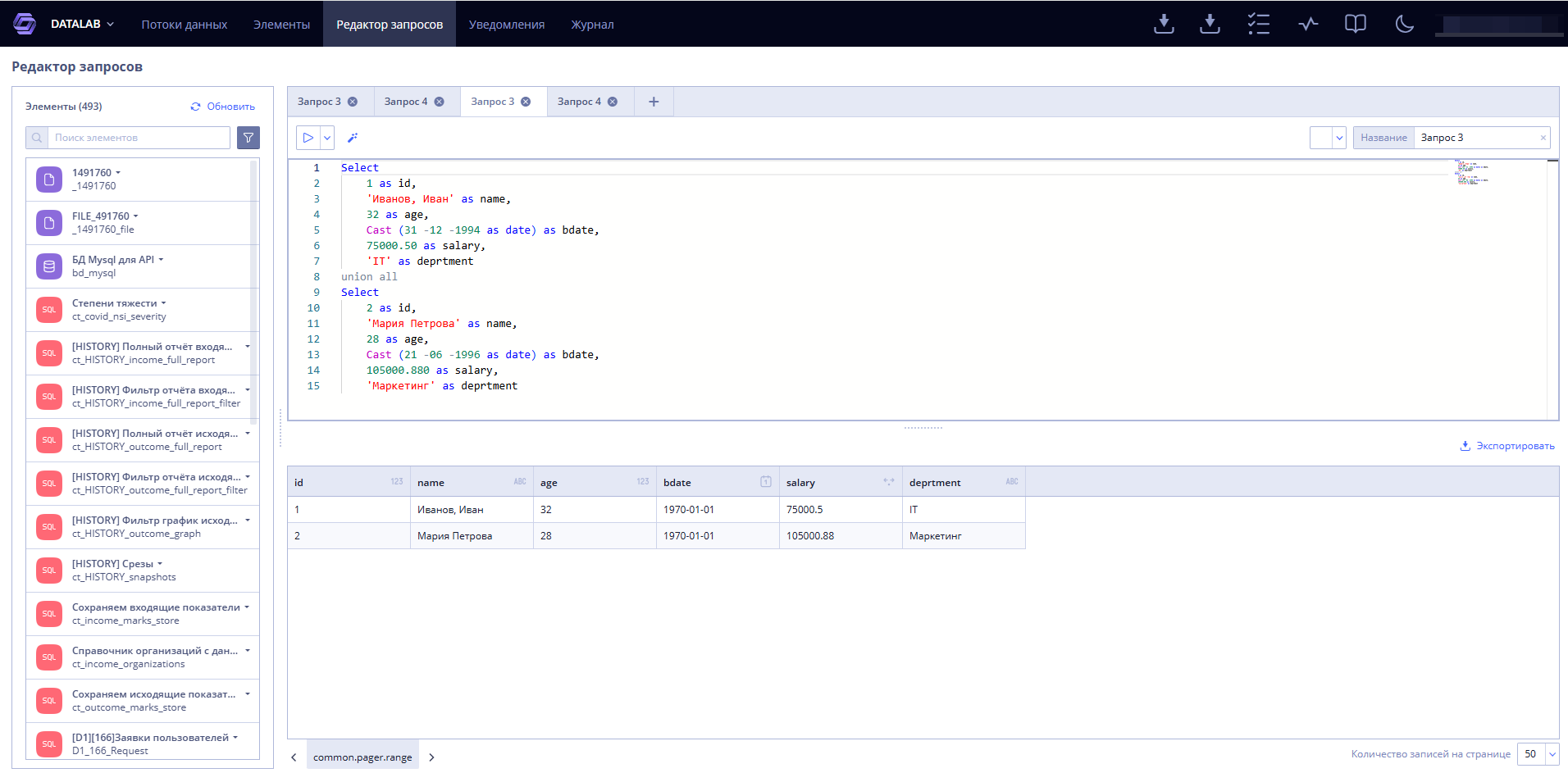
Рисунок 82 — Результат выполнения запроса
В процессе выполнения запроса нажмите кнопку
 для отмены выполнения
запроса.
для отмены выполнения
запроса.
Возможно экспортировать результаты выполнения запроса. Для этого нажмите
кнопку  и выберите формат данных:
CSV, XLSX, JSON или ND JSON.
и выберите формат данных:
CSV, XLSX, JSON или ND JSON.
Создание новой вкладки выполнения запроса выполняется нажатием кнопки
 . Каждую вкладку возможно
окрасить в другой цвет и поменять название. Для этого раскройте
выпадающий список рядом с полем ввода наименования запроса и выберите
необходимый цвет или введите его код. Чтобы сменить название, замените
текущее в строке «Название» (Рисунок 84).
. Каждую вкладку возможно
окрасить в другой цвет и поменять название. Для этого раскройте
выпадающий список рядом с полем ввода наименования запроса и выберите
необходимый цвет или введите его код. Чтобы сменить название, замените
текущее в строке «Название» (Рисунок 84).

Рисунок 83 — Выбор цвета для вкладки