5 Уведомления
Во вкладке «Уведомления» (Рисунок 85) представлены уведомления для оповещения пользователя о ходе выполнения мероприятий по обновлению наборов данных.
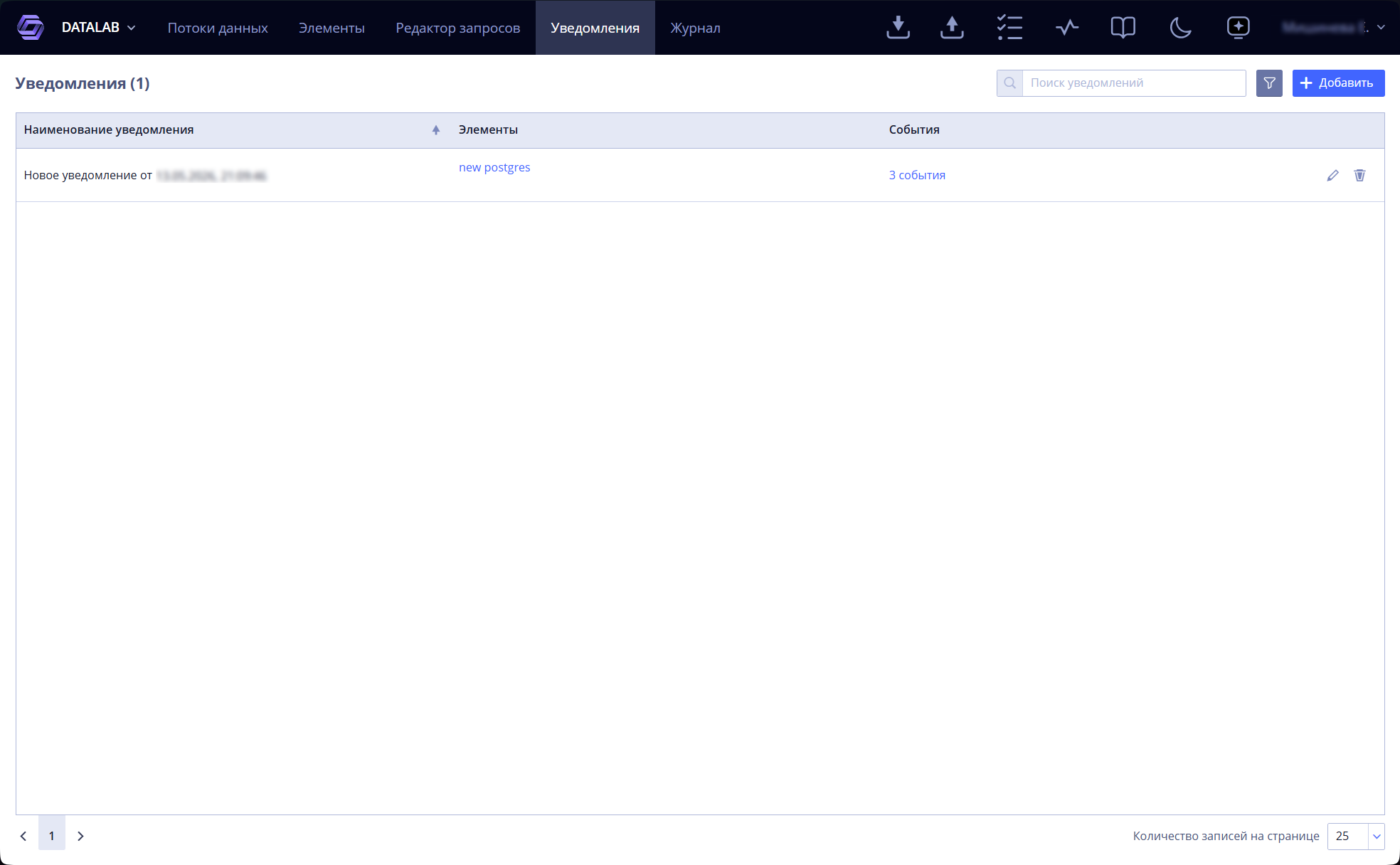
Рисунок 84 — Вкладка «Уведомления»
5.1 Поиск уведомлений
Для поиска уведомления введите полностью или частично наименование в
строке поиска
 . В результате в списке
отобразятся уведомления, подходящие по введенным символам,
присутствующим в наименовании уведомления.
. В результате в списке
отобразятся уведомления, подходящие по введенным символам,
присутствующим в наименовании уведомления.
5.2 Фильтрация уведомлений
Для более удобного поиска уведомлений предусмотрены фильтры (Рисунок
86), переход к которым выполняется с помощью нажатия кнопки
 .
.
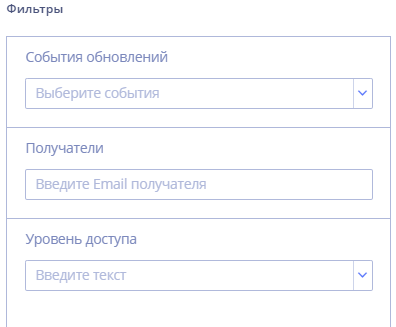
Рисунок 85 — Фильтры уведомлений
Доступны следующие виды фильтров по:
-
событиям обновлений;
-
получателям;
-
уровню доступа.
В результате в списке отобразятся уведомления, удовлетворяющие условиям выбранных фильтров.
Чтобы сбросить все выбранные фильтры, нажмите кнопку
 .
.
5.3 Создание уведомления
Нажмите кнопку
 для создания уведомления.
Отобразится окно настройки новых уведомлений (Рисунок 87). Доступны
вкладки «События уведомления» и «Настройки».
для создания уведомления.
Отобразится окно настройки новых уведомлений (Рисунок 87). Доступны
вкладки «События уведомления» и «Настройки».
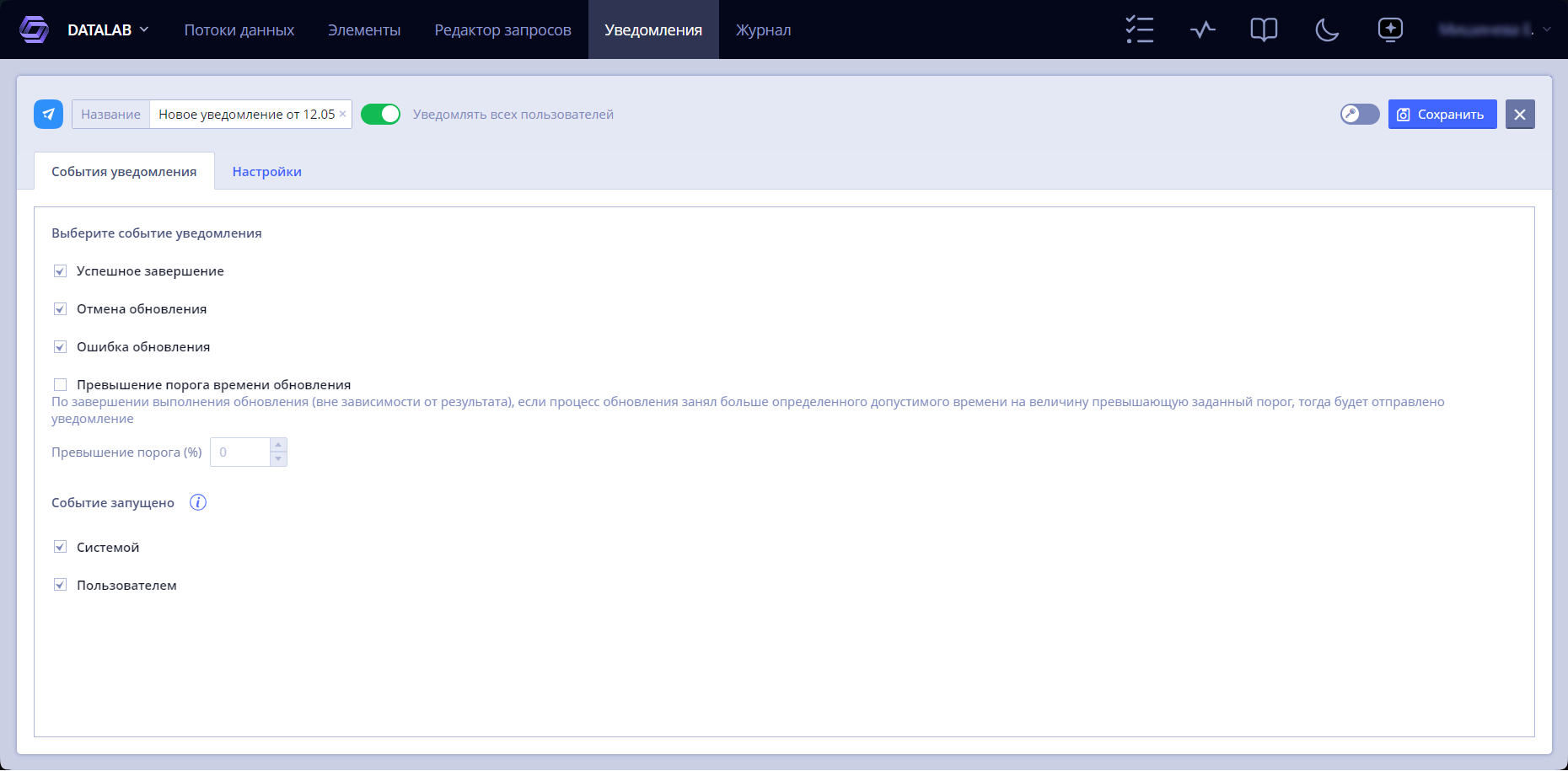
Рисунок 86 — Окно настройки новых уведомлений. Вкладка «События
уведомления»
Введите наименование
 . С помощью переключателя
 выберите, уведомлять всех
пользователей или нет.
выберите, уведомлять всех
пользователей или нет.
Выберите событие уведомления:
-
успешное завершение;
-
отмена обновления;
-
ошибка обновления;
-
превышение порога времени обновления (в случае выбора данного типа события, укажите допустимую величину превышения порога в процентах).
По завершении выполнения обновления (вне зависимости от результата) если процесс обновления занял больше определенного допустимого времени на величину превышающую заданный порог, будет отправлено уведомление.
Укажите, событие запущено:
-
системой – уведомления о событиях, инициированных системой при запуске обновлений по расписанию;
-
пользователем – уведомления о событиях, инициированных пользователем при запуске обновлений вручную.
Настройте уровень доступа, нажав кнопку
 и выбрав подходящий уровень
из списка.
и выбрав подходящий уровень
из списка.
Перейдите во вкладку «Настройки» (Рисунок 88).
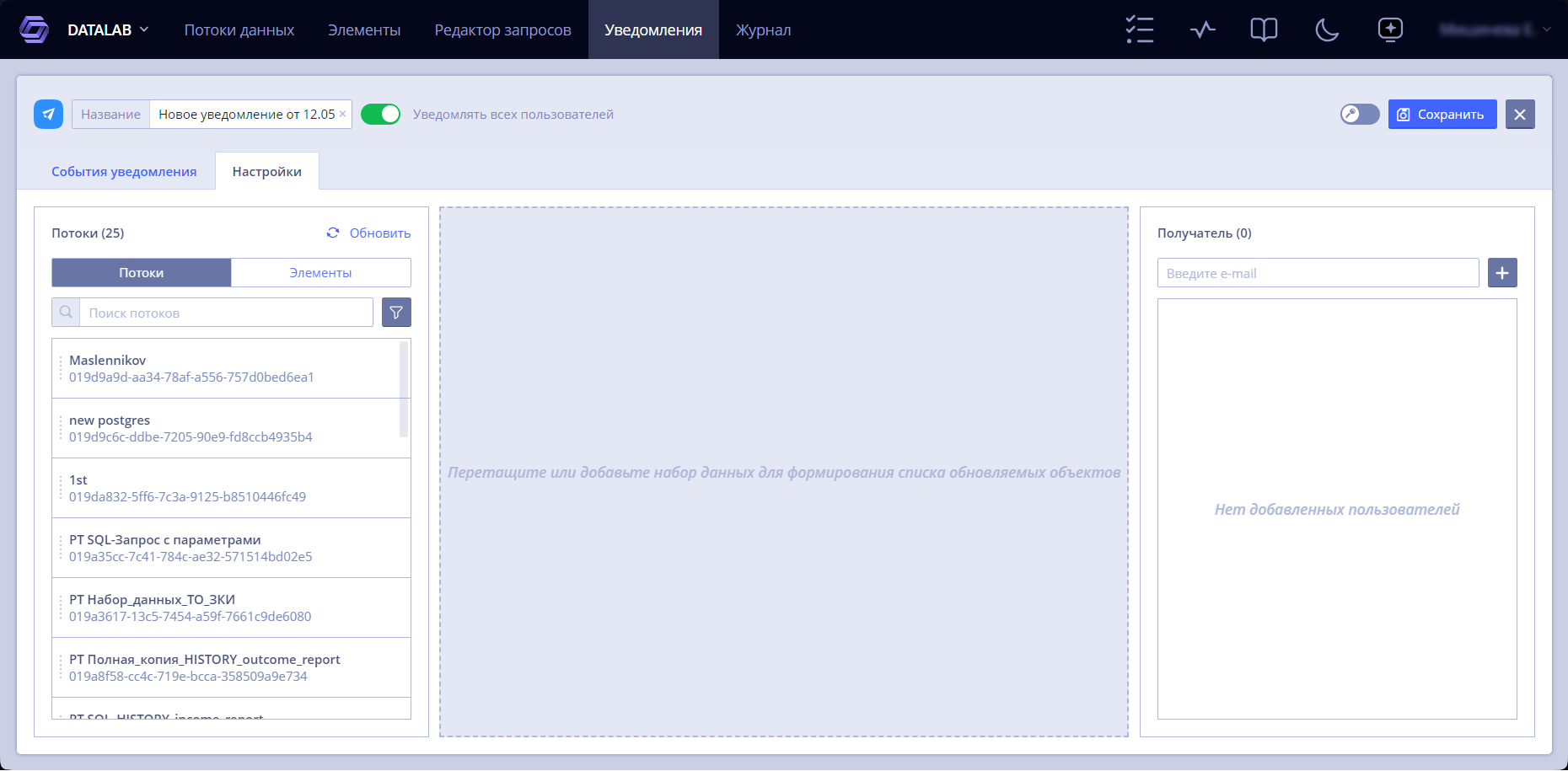
Рисунок 87 — Окно настройки новых уведомлений. Вкладка «Настройки»
Переключайтесь между вкладками «Потоки» и «Элементы» с помощью
переключателя
 .
.
В каждой вкладке возможно выполнять поиск потоков и элементов. Для этого
введите полностью или частично наименование потока или элемента (в
зависимости от вкладки) в строке поиска
 . В результате в списке
отобразятся потоки или элементы, подходящие по введенным символам,
присутствующим в наименовании.
. В результате в списке
отобразятся потоки или элементы, подходящие по введенным символам,
присутствующим в наименовании.
Для более удобного поиска событий предусмотрены фильтры (Рисунок 89,
Рисунок 88 — 90), переход к которым выполняется с помощью нажатия кнопки
.
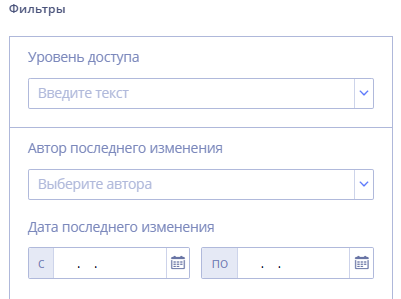
Рисунок 89 — Фильтры потоков
Для потоков доступны следующие виды фильтров по:
-
уровню доступа;
-
автору последнего изменения;
-
дате последнего изменения.
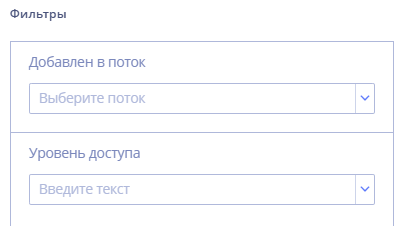
Рисунок 90 — Фильтры элементов
Для элементов доступны следующие виды фильтров по:
-
потоку, в который добавлен элемент;
-
уровню доступа.
В результате в списке отобразятся результаты, удовлетворяющие условиям выбранных фильтров.
Чтобы сбросить все выбранные фильтры, нажмите кнопку
.
Для формирования списка объектов зажмите необходимый поток в списке ЛКМ
и переместите его в центральную область экрана. Или добавьте, выбрав
поток в списке и нажав кнопку
 . В отобразившемся списке
(Рисунок 91) выберите добавить поток или добавить наборы данных,
входящие в выбранный поток.
. В отобразившемся списке
(Рисунок 91) выберите добавить поток или добавить наборы данных,
входящие в выбранный поток.
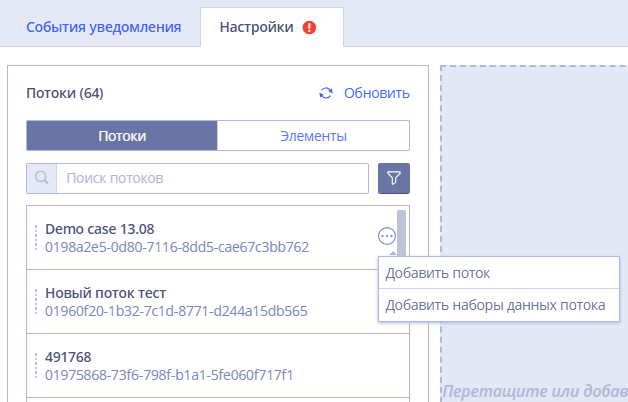
Рисунок 91 — Добавление потока или набора данных
Чтобы добавить в список объектов элемент, перейдите во вкладку
«Элементы», выберите необходимый элемент и нажмите кнопку
 .
.
Все добавленные объекты отобразятся в списке объектов
(Рисунок 92).
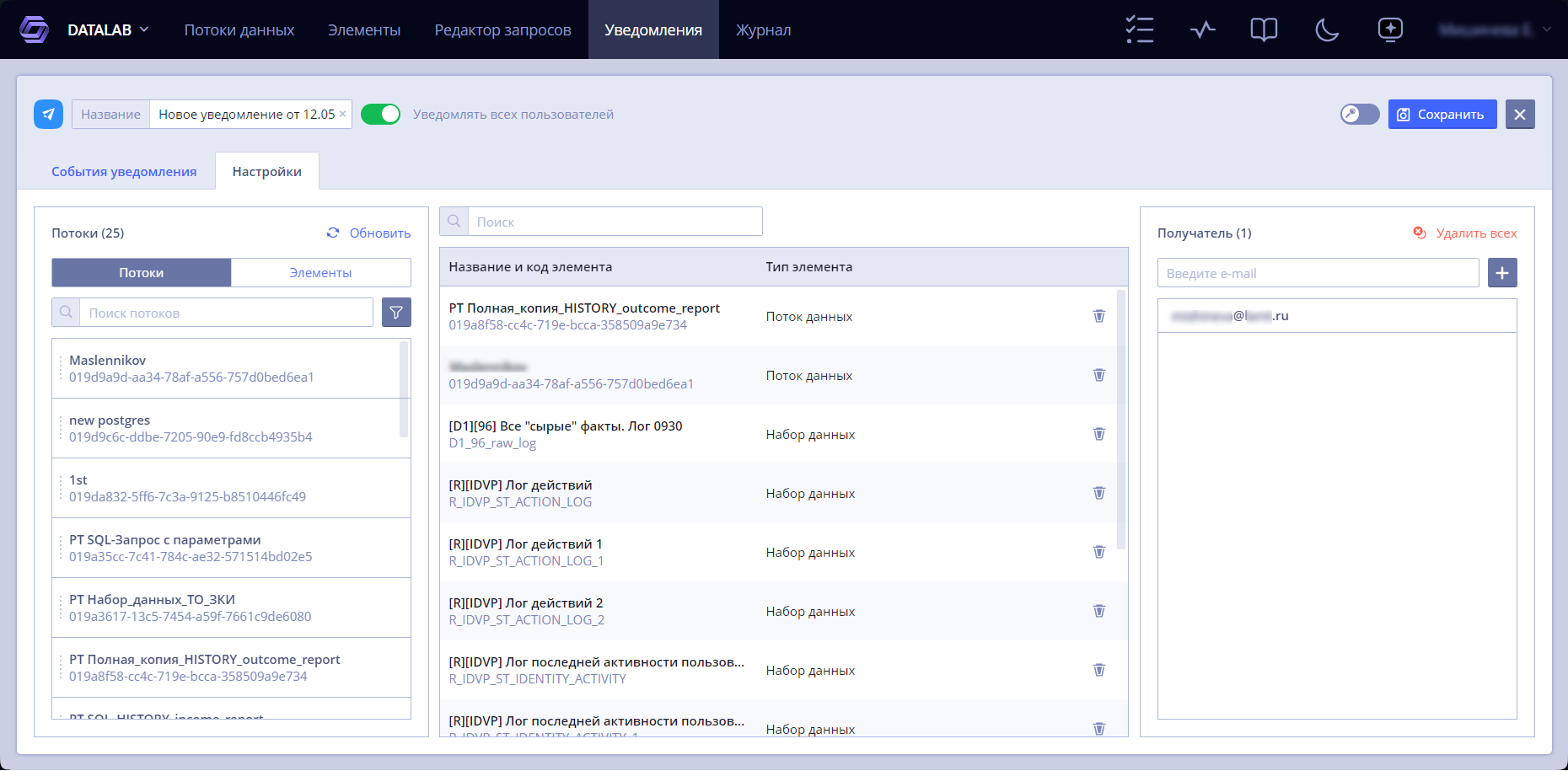
Рисунок 92 — Список объектов
В списке объектов для каждого объекта отображаются наименование, код и тип.
Укажите получателей уведомлений в правой области экрана. Для этого
введите адрес электронной почты получателя и нажмите кнопку
 . Удалите получателя из списка с
помощью нажатия кнопки
. Удалите получателя из списка с
помощью нажатия кнопки
 либо нажмите
кнопку
либо нажмите
кнопку  для удаления всех
получателей из списка.
для удаления всех
получателей из списка.
Все внесенные данные отобразятся в окне настройки новых уведомлений (Рисунок 93).
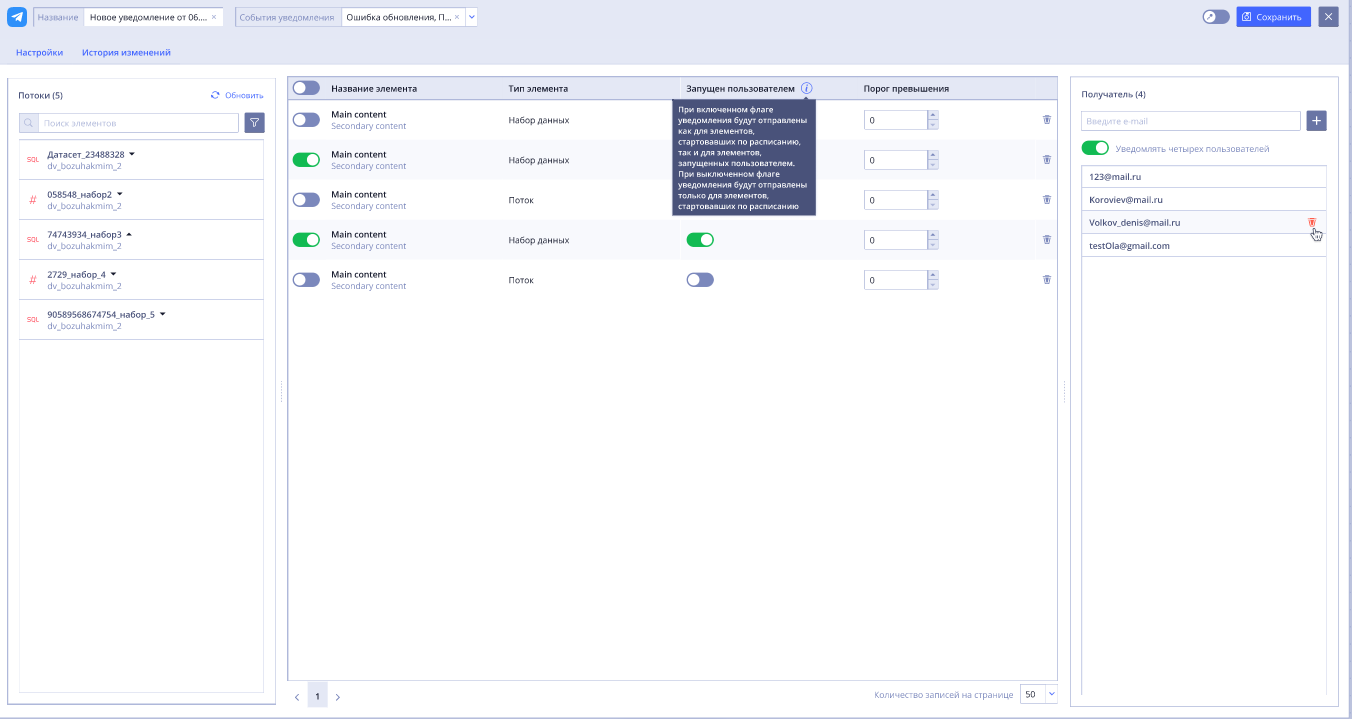
Рисунок 93 — Сформированный список элементов
Сохраните созданное уведомление, нажав кнопку
 .
.
Для закрытия окна настройки элемента нажмите кнопку
 .
.
Для уведомлений, которые были сохранены и изменены ранее, возможно
просмотреть историю. Для этого перейдите во вкладку «История изменений»
(Рисунок 94). Зеленым цветом выделена текущая версия, красным –
исходная. Нажав кнопку
 в строке версии, возможно
выбрать конкретную версию как исходную или целевую.
в строке версии, возможно
выбрать конкретную версию как исходную или целевую.
Доступны два варианта отображения изменений – в виде двух панелей либо последовательно.
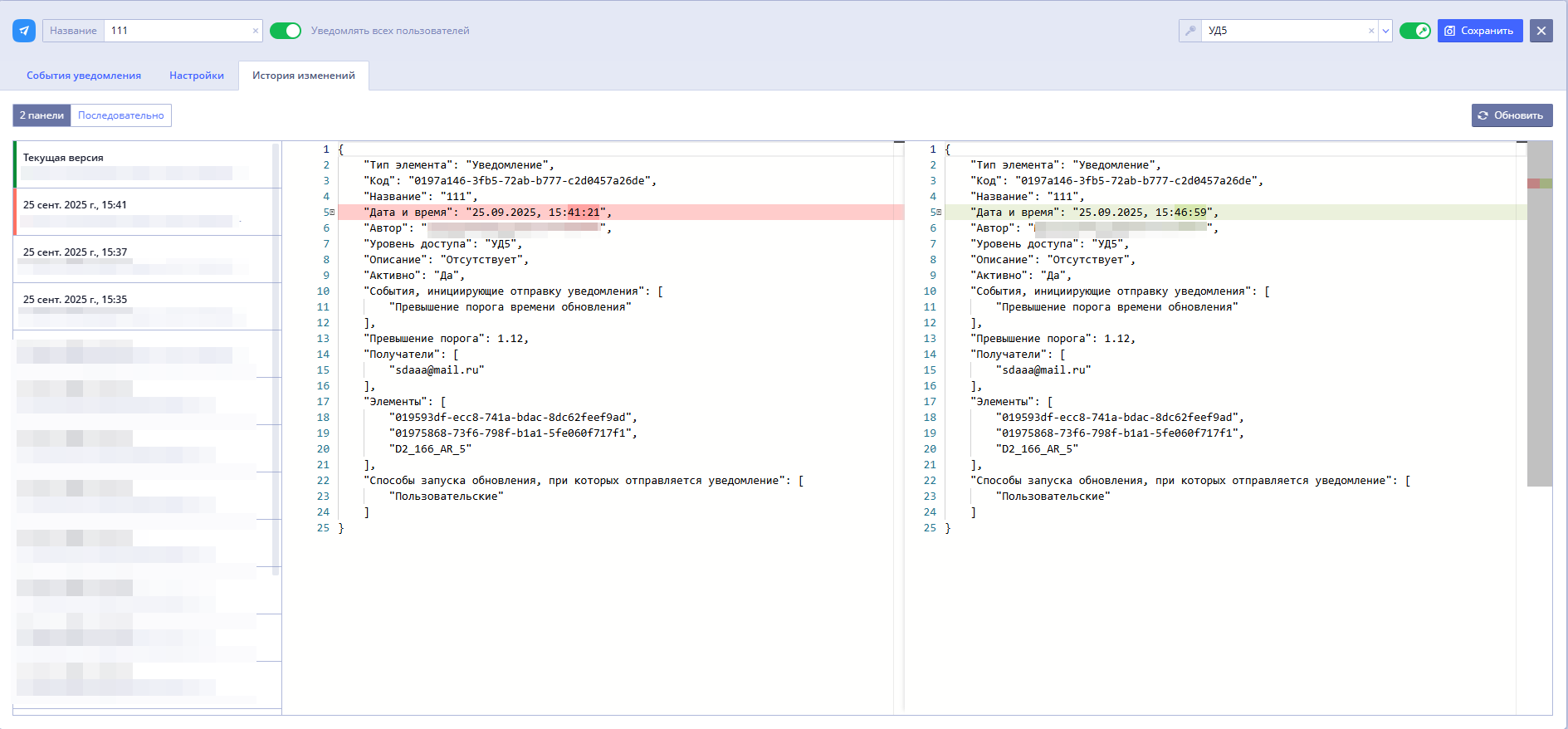
Рисунок 94 — История уведомлений